佳能照片助手打印一寸、两寸照片?这玩意儿大家肯定都遇到过,想自己冲印证件照挺麻烦的。最近后台好多人问怎么用佳能照片助手搞定,这软件功能不少,但证件照这块确实有点绕。研究了一下,发现其实操作起来也没那么复杂,今天就给大家整理好了,照着操作就行。
佳能照片助手怎么打印一寸照片、两寸照片?怎么制作打印证件照?
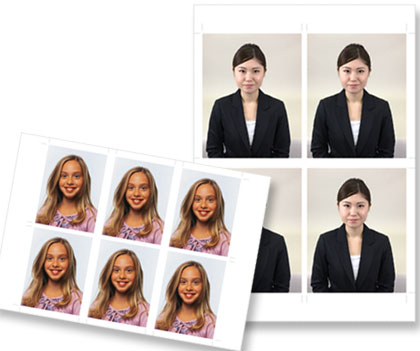
创建并打印多种尺寸的ID照片。
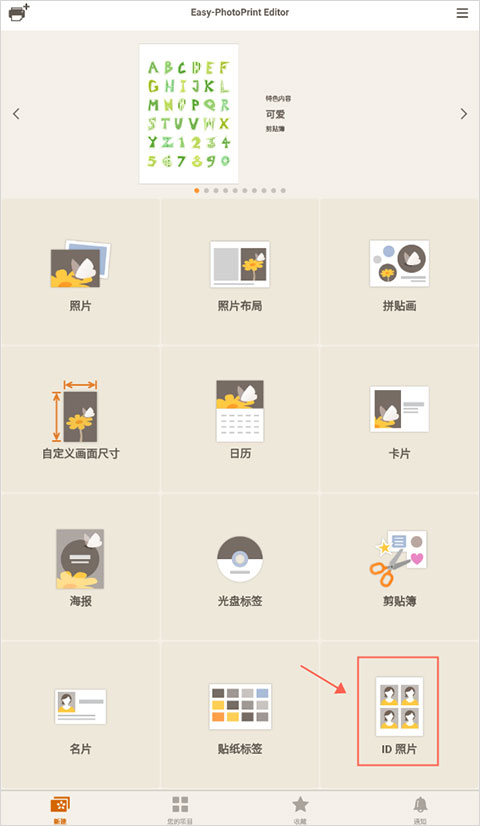
1、在新建屏幕上点击ID照片。
2、选择要使用的模板。
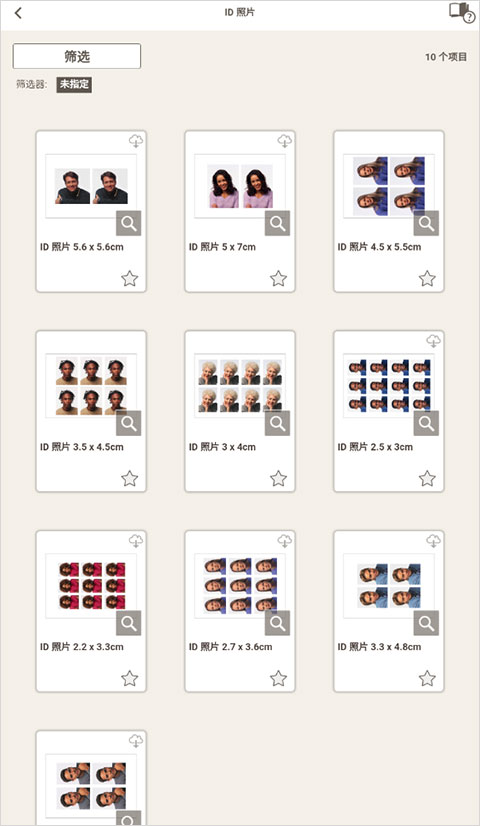
3、选择纸张尺寸,然后点击下一步。
4、选择要用于项目的照片,点击屏幕右上方的下一步。
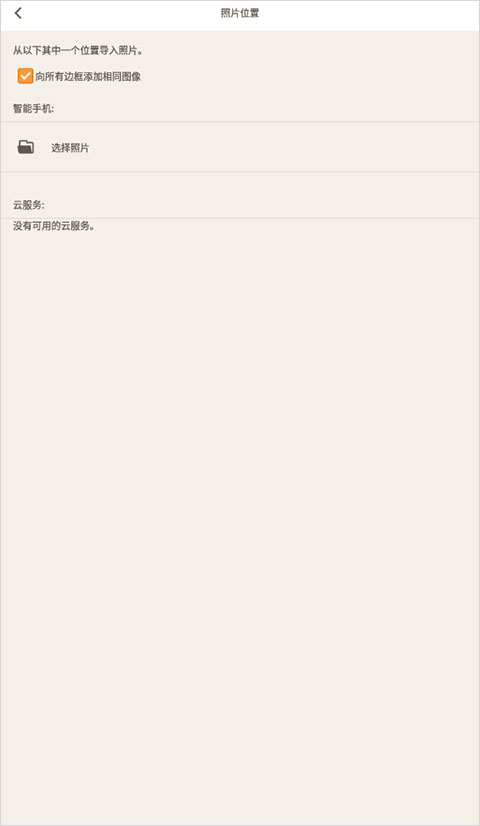
注:选中向所有边框添加相同图像复选框以在所有图像布局边框中使用相同图像。
5、指定要使用的打印机,在这之前需先连接打印机。
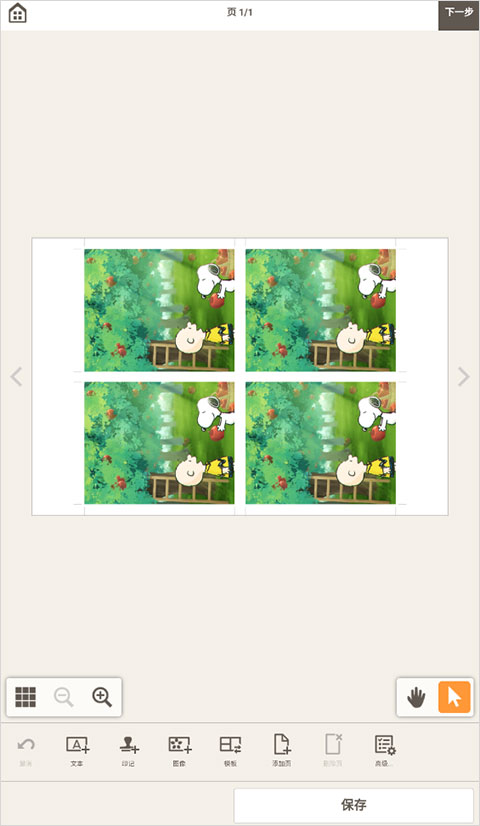
6、指定高级打印设置,如打印质量。
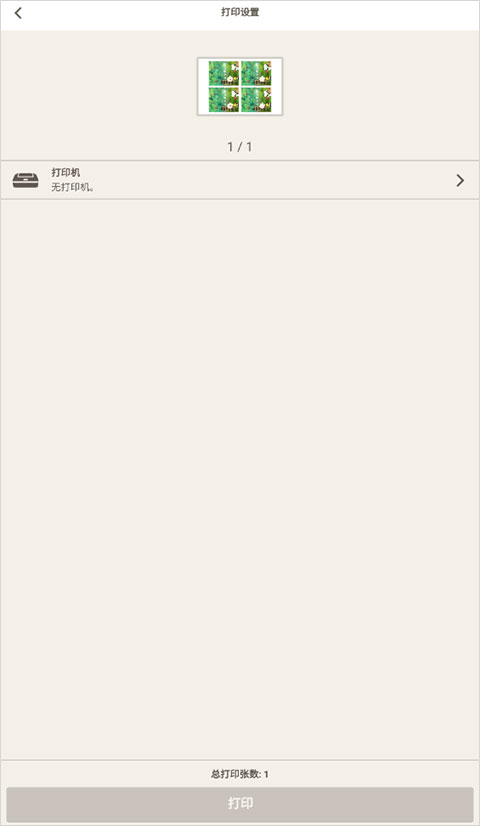
7、点击屏幕下方的打印即可。
注:只有支持的型号可以打印ID照片。 在创建之前,请确认所用打印机是否包含在支持型号的列表中。
原文链接:https://www.phxnom.com/rjjc/35908.html,转载请注明出处。