csp底稿和线稿怎么画? 感觉csp这软件大家都在用,画个图啥的挺方便。不过最近后台挺多小伙伴问底稿怎么弄,线稿又怎么画干净点,这确实是新手容易卡住的地方。今天小编就给大家整理了csp底稿和线稿的教程,照着操作就行。
csp绘画软件绘制底稿和描线教程
一、绘制底稿
使用[铅笔]工具在画布上绘制底稿。
1.准备铅笔工具
①从[工具]面板选择[铅笔]工具,在[辅助工具]面板上选择[软碳铅笔]。
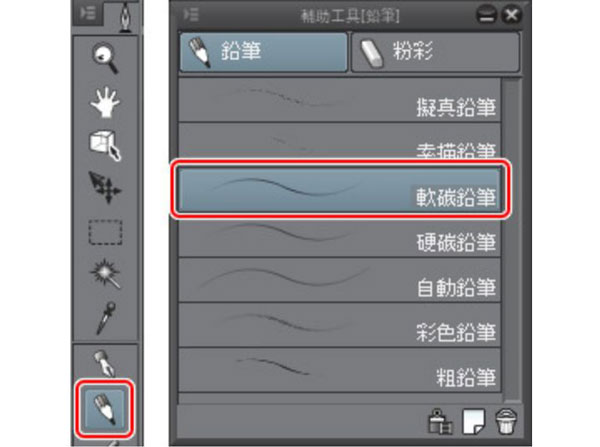
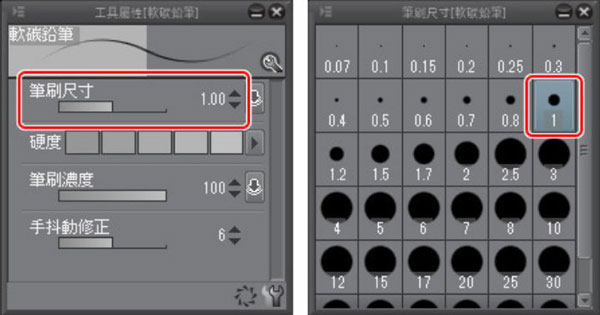
②调整[铅笔]工具的笔刷尺寸。
可以在[工具属性]面板上进行调整,或是从[笔刷尺寸]面板中选择尺寸。
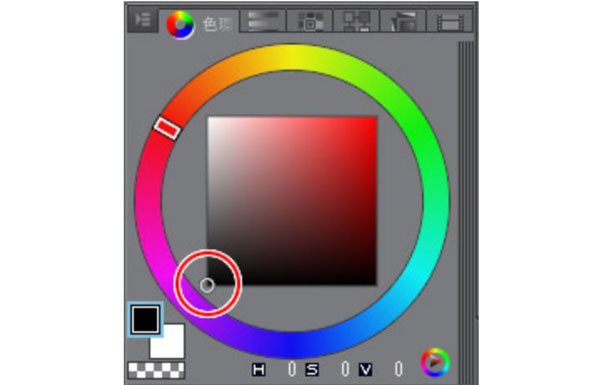
③在[色环]面板上
点选颜色色域的最下方以选择黑色。
【POINT】在iPad上显示[色环]面板
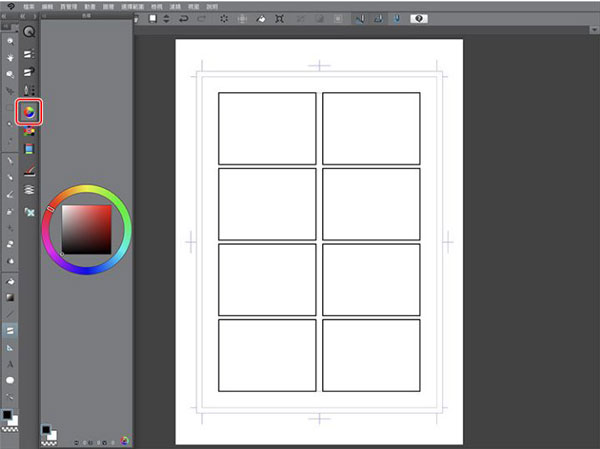
使用iPad的用户,点选[色环]面板的图示后就会显示[色环]面板。
2.漫画的底稿
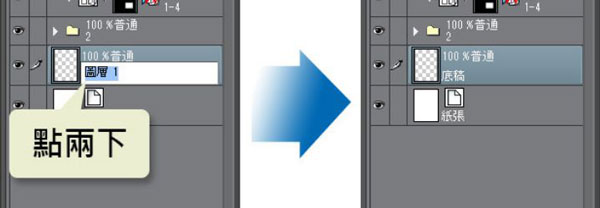
①将图层变更为易于辨识的名称。在[图层]面板上点两下「图层1」的图层名称,将图层的名称变更为「底稿」。
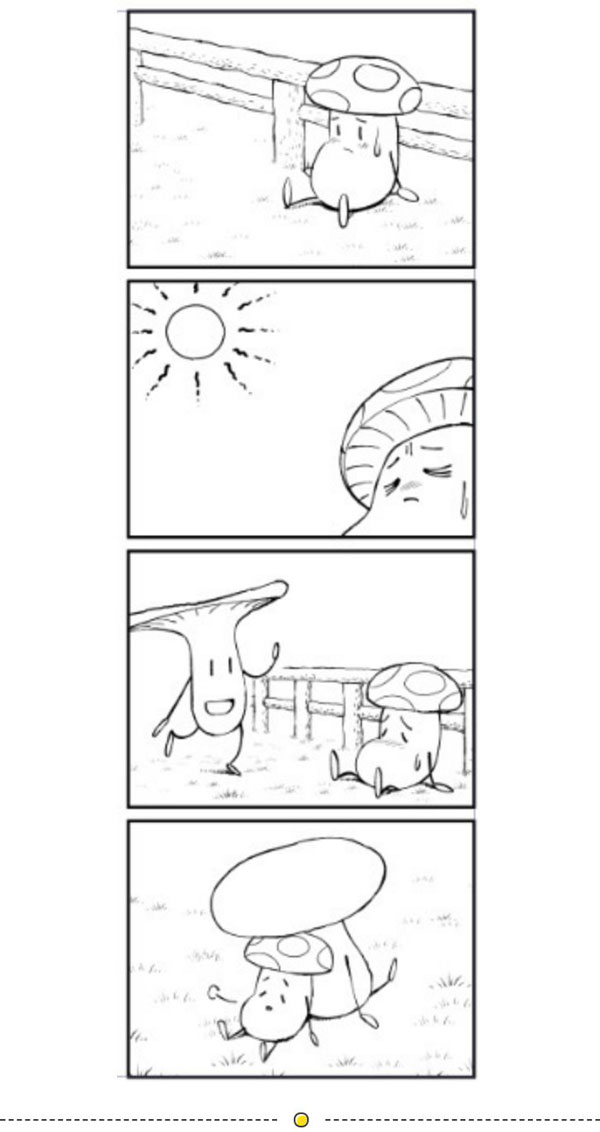
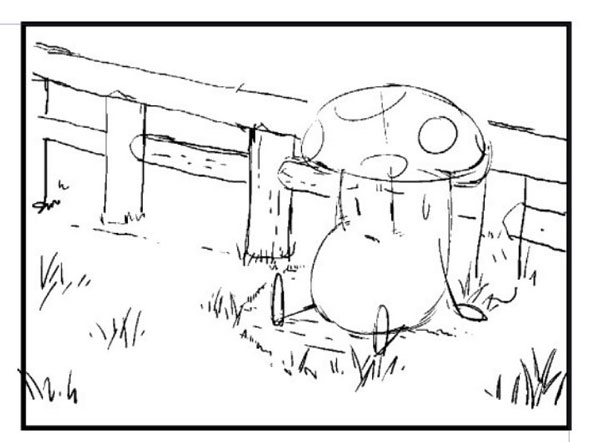
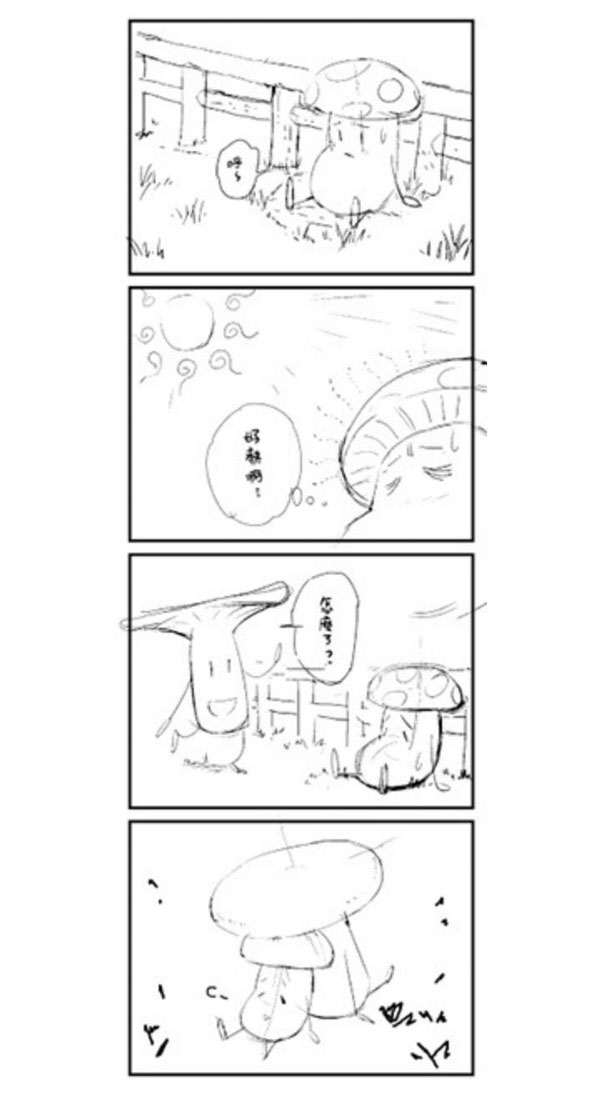
②使用[软碳铅笔]绘制4格漫画的底稿。
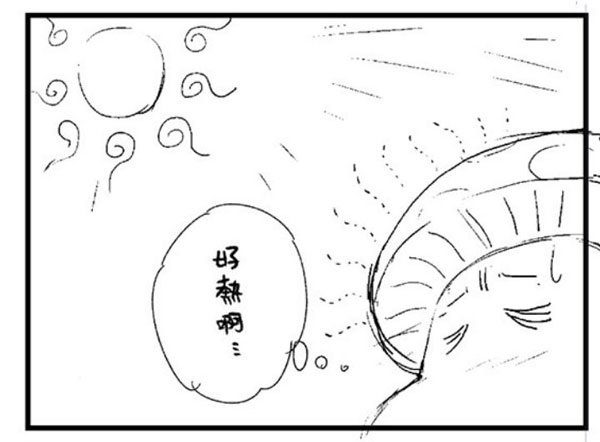
③简单地在底稿画上对白框和效果线。
3.修正线条
想修正已画好的线条时,使用[橡皮擦]工具。
①从[工具]面板上选择[橡皮擦]工具,并在[辅助工具]面板中选择[较硬]。
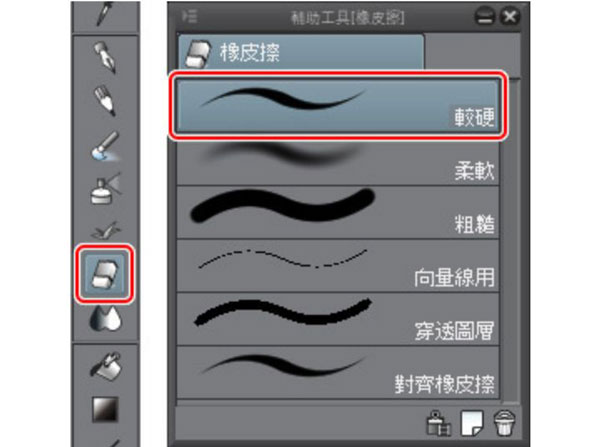
②调整[橡皮擦]工具的尺寸。
调整[工具属性]面板的[笔刷尺寸]滑杆,或是在[笔刷尺寸]面板中选择尺寸都能调整[橡皮擦]工具的笔刷尺寸。
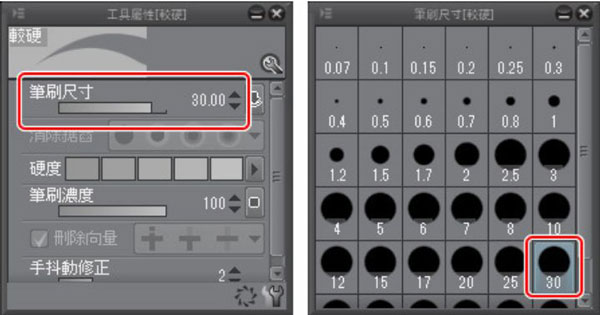
消除较广范围时调大笔刷尺寸,欲修正细节时则调小。
【POINT】用[撤销]修正线条
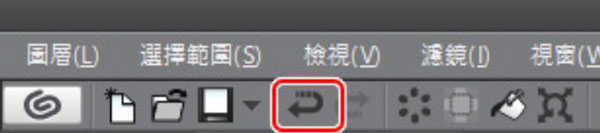
在描绘的操作上也能使用[命令列]的[撤销],复原成上一个动作的状态。
想要重画已经画好的整条线时使用[撤销],若只是线的一部分或是跨越复数线条时则使用[橡皮擦]工具,两者用途不同。
使用iPad的话,以两指点击画布也可以取消操作。
4.完成底稿
完成底稿后,变更「底稿」图层的设定以便绘制线稿。
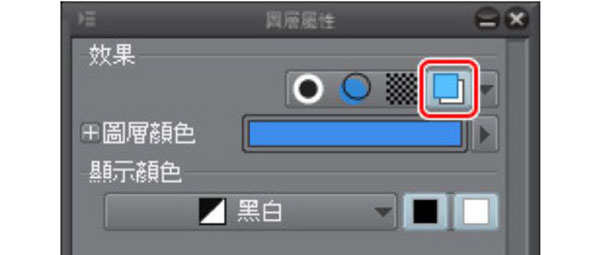
①将「底稿」图层的线条颜色变更为水色。
点选[图层属性]面板的[图层颜色]按钮后,底稿的颜色将从黑色变成水色。
【POINT】在iPad上显示[图层属性]面板
使用iPad的话,点选[图层属性]面板的图示后就会显示[图层属性]面板。
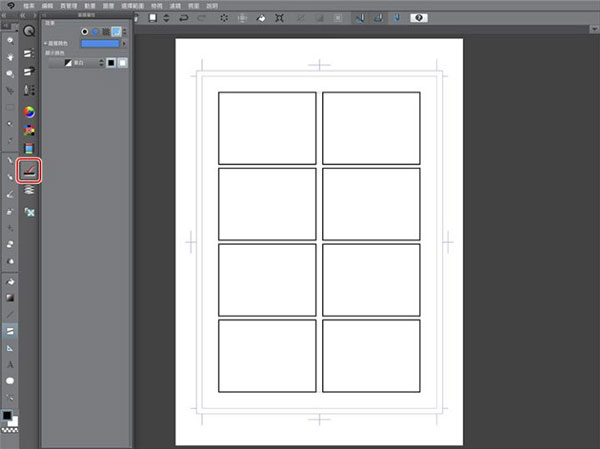
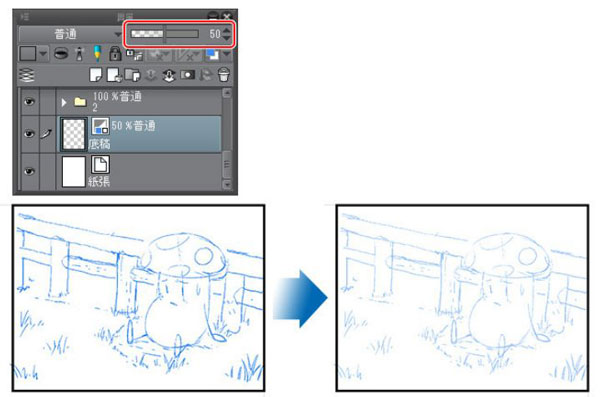
②将[图层]面板的[不透明度]调降至「30」,使底稿的颜色变淡。
降低底稿的不透明度,线稿的线条就能看得比较清楚。
接下来将以此底稿为基础来上线。
二、描线
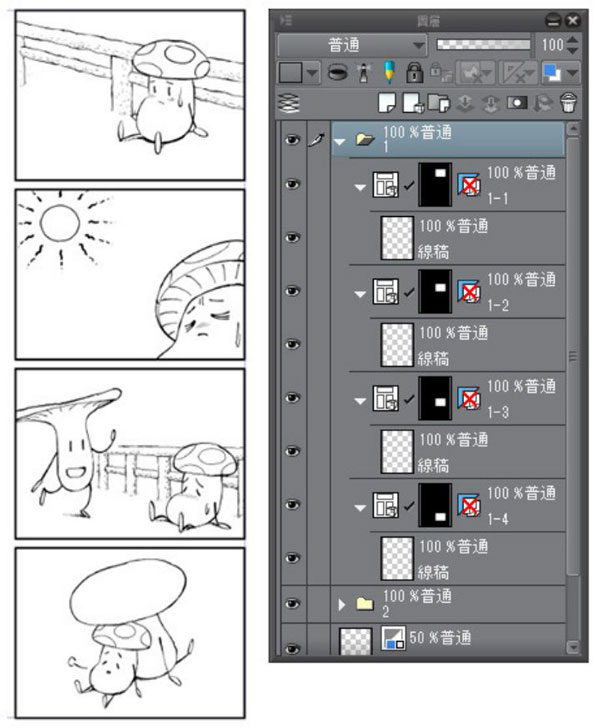
首先在制作了一个一个分格的[分格边框资料夹]中
建立图层并进行描线。
1.图层是什么?
在CLIP STUDIO PAINT绘制漫画时,会使用到「图层」。
图层就像一个透明胶片。线条跟颜色全部都在这个透明的「图层」上描绘。
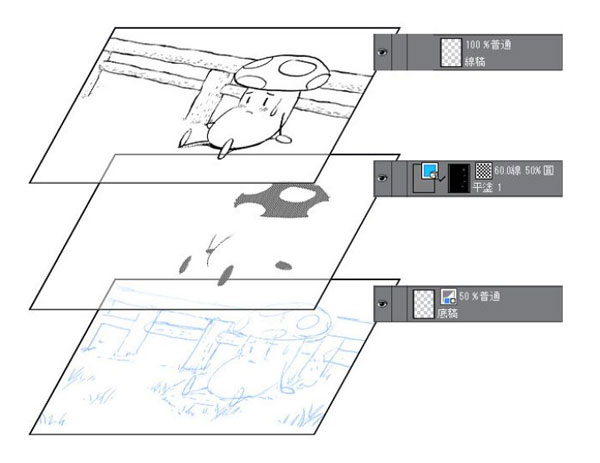
将线稿和颜色、人物和背景等分别画在不同图层上的话,之后的修正就会变得很轻松。
而且,透过设为隐藏就能将描绘在该图层的东西变成消除的状态。
在[图层]面板上,图层会以显示的排列顺序重叠。下方图层会因上方图层所描绘的东西而看不见。
建立画布后,在初始状态会准备好[纸张]和「图层1」两个图层。
在绘制漫画的过程中,则是在这些图层的上面一边进行作业一边追加图层,像是「分格边框」和「描线」、「黑底・网点」等等。
2.一格一格描线
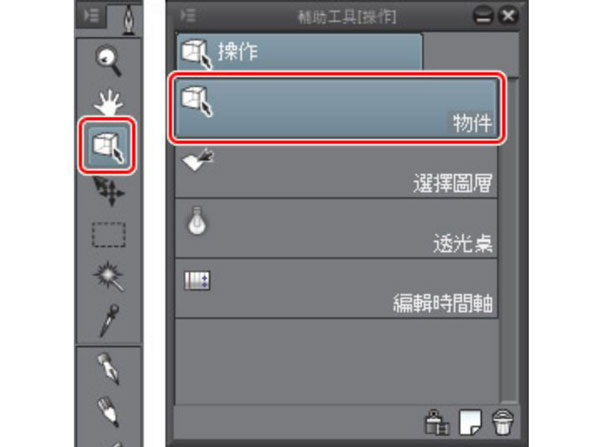
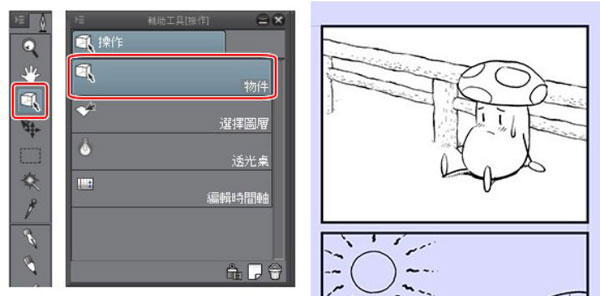
①从[工具]面板上选择[操作]工具,并在[辅助工具]面板中选择[物件]辅助工具。
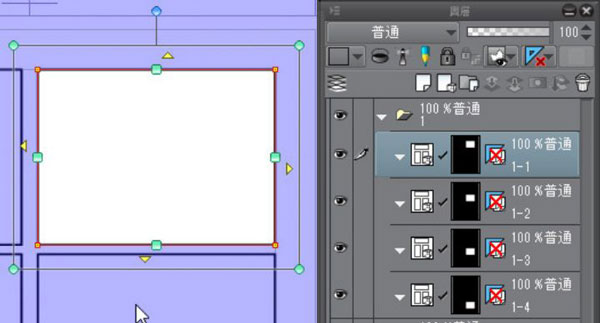
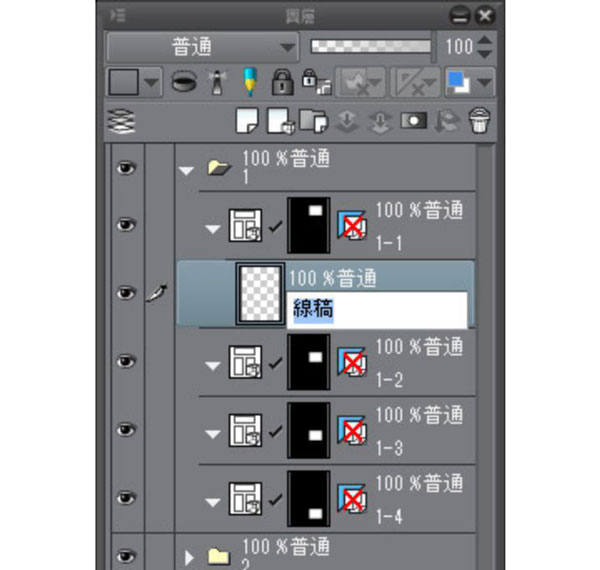
②点选想要描线的分格内侧,就能将编辑对象变更为选择的分格的[分格边框资料夹]。点选第1格分格,就会选择「1-1」资料夹。
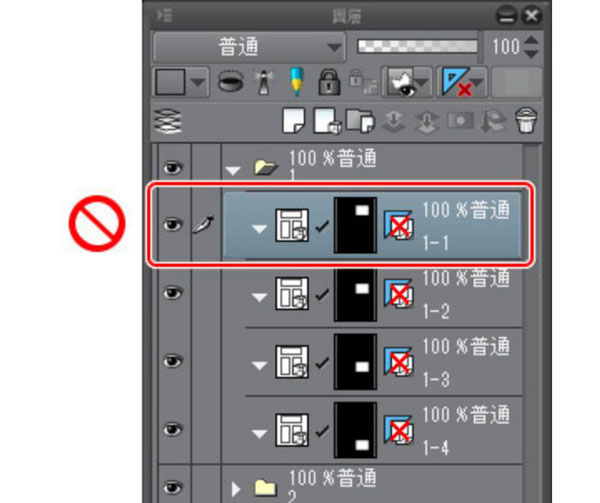
【POINT】
无法在[分格边框资料夹]上进行描绘。
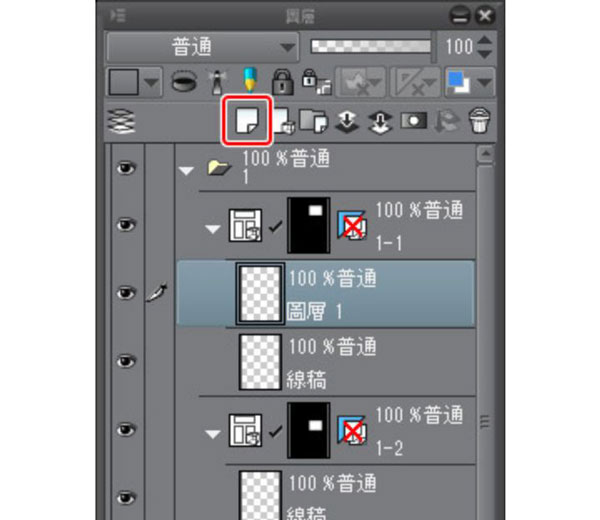
③点选[图层]面板的[新点阵图层]后,会在选择的[分格边框资料夹]中新建图层。
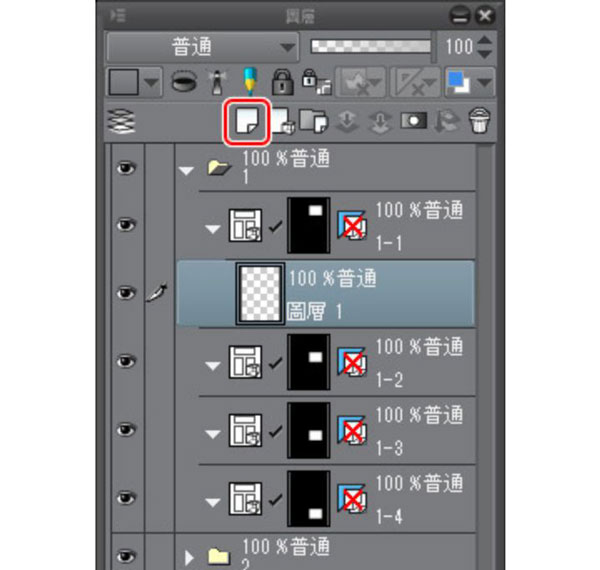
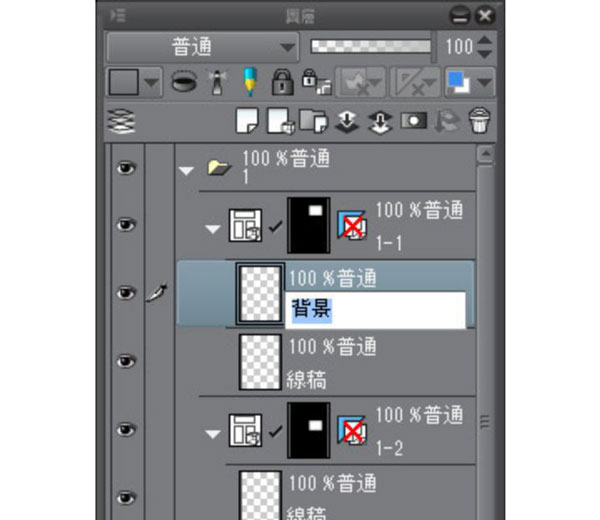
④接着在此图层进行描线。点两下图层名称,将名称变更为「线稿」。
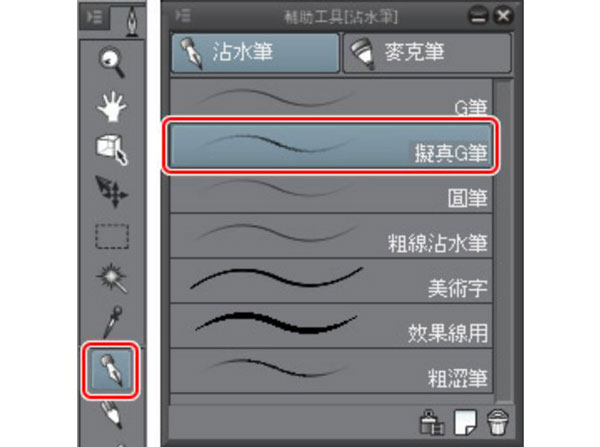
⑤从[工具]面板中选择[沾水笔]工具,再在[辅助工具]面板上点选[G笔]。
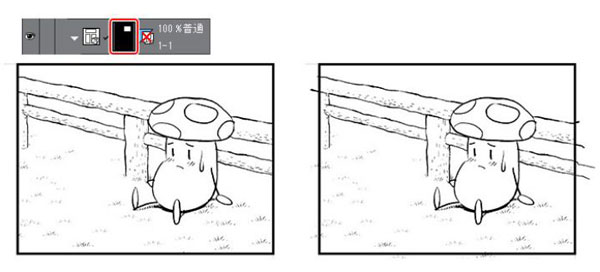
⑥一格一格按着底稿来描线。

【POINT】
[分格边框资料夹]套用了用来将分格边框外侧内容设为隐藏的[图层蒙版]。
即使线条画超出分格边框外,超出的线条也不会显示出来。
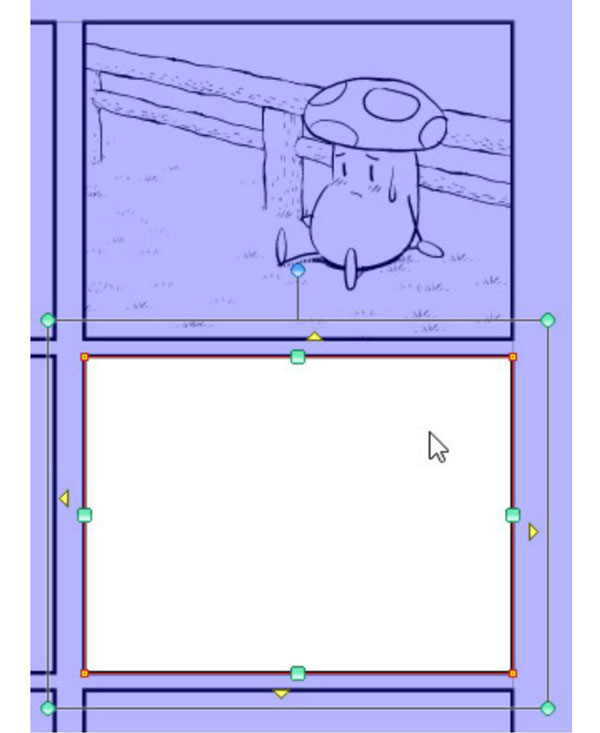
⑦画好第1格分格后,使用[物件]辅助工具选择下一个分格。同样地,在建立图层后进行描线。
所有分格的描线都完成了!
3.补画背景
在角色坐着的地面上,补画了一些草木。
这一次使用了登记在[装饰]笔刷中的[草原]笔刷。
①以[物件]辅助工具选择了想要补画背景的分格。
②点选[图层]面板的[新点阵图层],建立背景用的新图层。
③将背景用图层的名称变更为「背景」。
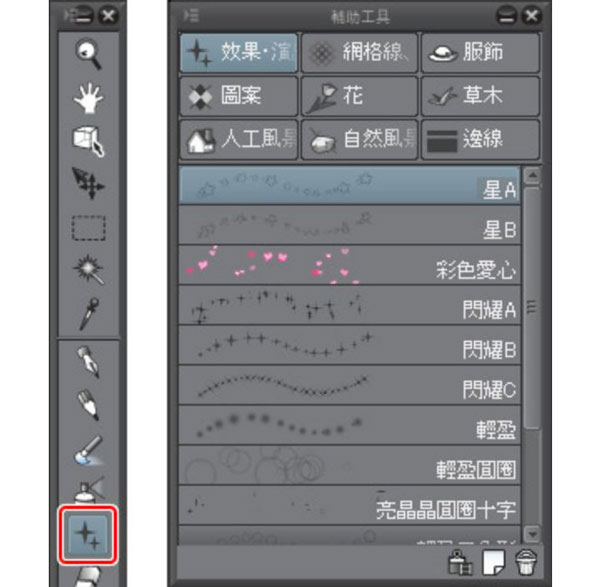
④从[工具]面板中选择[装饰]工具。根据用途的不同,各式各样的笔刷会被归类在各个群组。
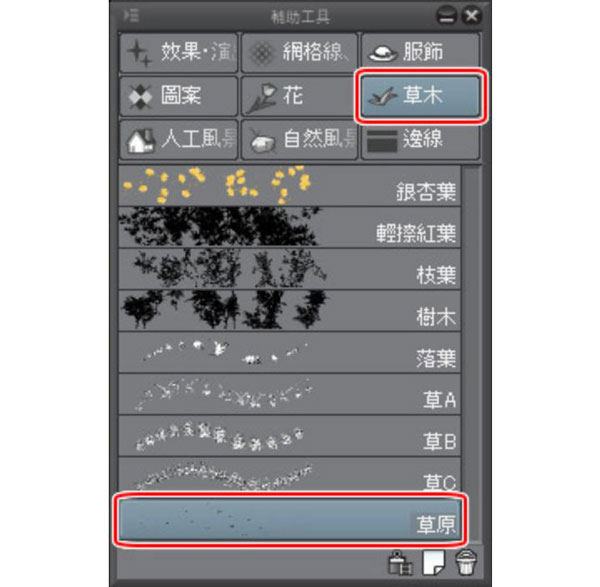
⑤这次选择了[草木]工具群组中的[草原]辅助工具。
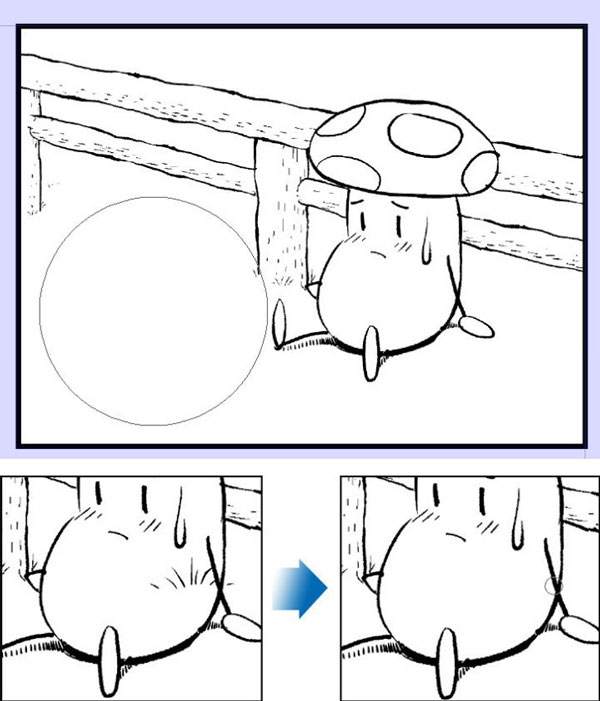
⑥在画布上拖拽后,即可画出不规则的草丛。
【POINT】
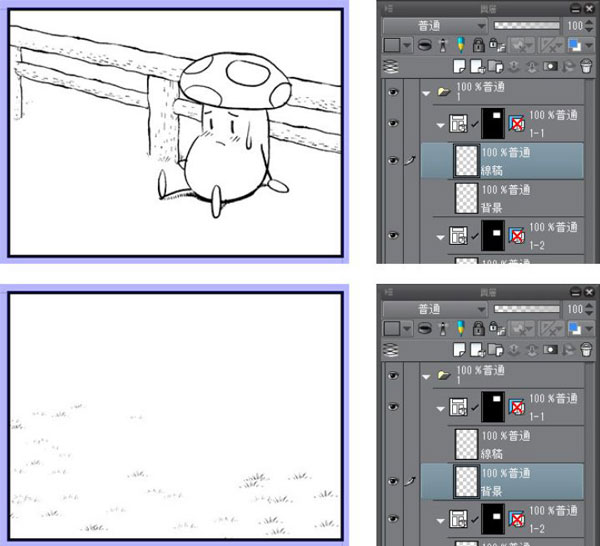
草丛和角色的图层分开,画在不同的图层上。如此一来,即可仅删除草丛部分的线条。
⑧以相同步骤在所有的分格中加入背景。
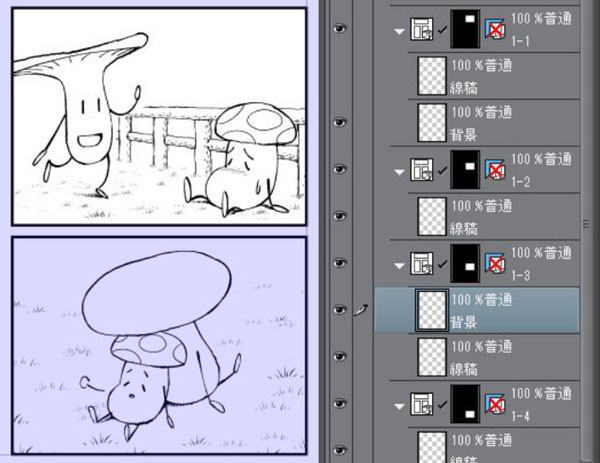
描线就完成了!