FUJIFILM Camera Remote 传送单个图像?这玩意儿大家平时拍完照想传到手机上,挺方便的。不过最近看论坛里好多人问怎么单独发一张,不是成批的传,确实这功能有点隐藏。研究了一下,操作起来跟批量传不太一样。今天小编就给大家整理好了,照着操作就行。
如何使用 FUJIFILM Camera Remote 传送单个图像
您可按照以下步骤将单张照片上传至智能手机或平板设备。
注意:
一次上传一张照片时需要 Wi-Fi 连接。在智能手机或平板设备上启用 Wi-Fi。
若禁用定位服务,智能手机和平板设备可能无法连接至相机。请启用智能手机或平板设备以及 Camera Remote 应用程序的定位服务。
一、支持蓝牙的型号
若相机支持蓝牙,请在蓝牙图标处于激活状态,且相机和智能手机或平板设备的名称显示时进行连接。
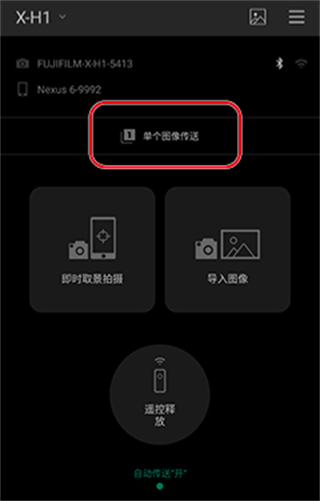
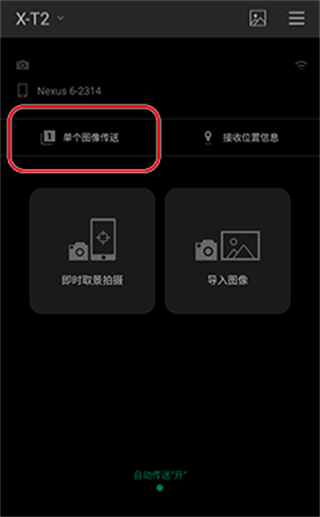
1、轻触单个图像传送。
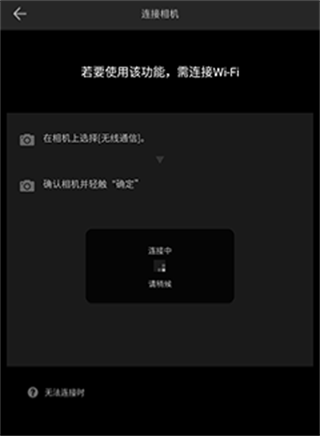
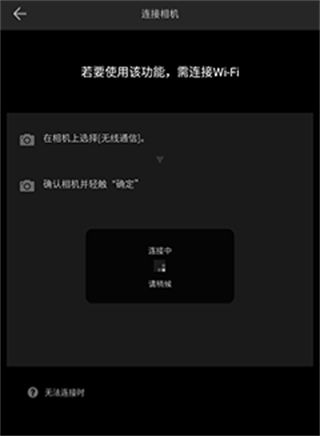
2、将显示 “连接中…” 信息。
3、上传照片(上传中的照片)。
二、不支持蓝牙的型号
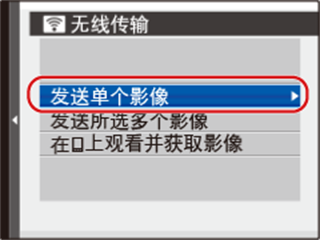
1、在相机的回放模式下选择要传输的图像,然后按下指定了 无线通信 的按钮或在回放菜单中选择 无线通信。
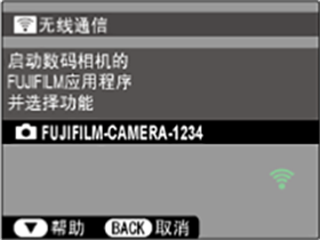
使用以下相机时,在相机回放菜单中选择 无线传输 > 发送单个影像:FUJIFILM X-M1、FUJIFILM X-A2、FUJIFILM X-A1、FinePix Z2000EXR、FinePix Z1100EXR、FinePix Z1000EXR、FinePix F900EXR、FinePix F800EXR、FinePix XP200、FinePix XP170、FinePix S9450W、FinePix S9400W、FinePix S8450W、FinePix S8400W、FinePix S8200W。
2、轻触 FUJIFILM Camera Remote 中的 单个图像传送。
3、将显示 “连接中…” 信息。
4、上传照片(上传中的照片)。
三、上传中的照片
在相机和智能手机或平板设备之间建立连接后,从相机上传照片。
1、选择图像并按下 MENU/OK 。
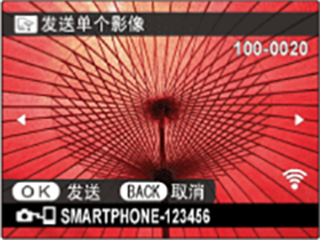
上传所需的时间因文件大小和到达目标的距离的不同而异。在默认设定下,图像将被调整为 3M 进行上传。 若要以原始尺寸上传图像,请在相机设定菜单中将 调手机 3M 图尺寸 选为 关。
2、上传完成后,智能手机将显示照片。
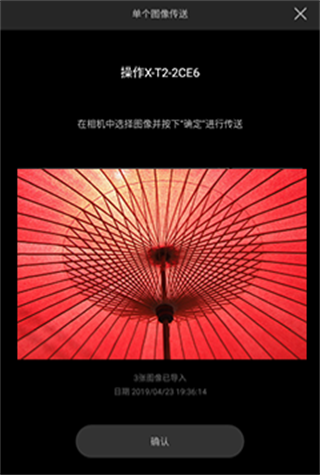
通过在相机上显示照片并按下 MENU/OK 可以上传其他照片。
3、轻触 × 退出 FUJIFILM Camera Remote 应用程序。
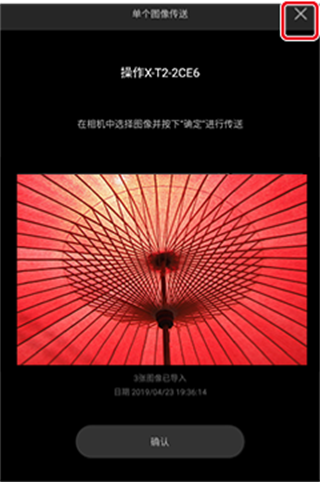
轻触 确认 可查看下载的照片。