Digital Editions怎么用?这玩意儿大家平时可能用得不多,毕竟看书方式挺多的。不过最近挺多人问这个软件怎么导入书,或者怎么调整字体大小。研究了一下,这软件确实有点小众,功能也比较简单。今天小编给大家整理了Digital Editions的基本操作,照着操作就行。
Digital Editions使用介绍
1、应用程序启动后, 您会看到图书馆视图或阅读视图。
图书馆视图提供了一种查看和图书集合的方式。阅读视图允许您阅读、导航、打印、标记和搜索文档。Adobe Digital Editions 始终会记住您最后一次查看特定图书的位置以及退出程序时所做的操作。当您第一次进入该应用程序时, 如果您正在下载某个图书, 它会自动转到阅读视图;但是如果您只是启动它, 它会转到图书馆视图。
这两种视图都包含三个区域: 顶部的工具栏、主工作区域以及左侧的可折叠窗格。拖动或双击带有灰色小三角形的分隔栏上的灰色小栏可关闭左侧窗格。再次双击分隔栏或将栏拖开即可重新打开左侧窗格。
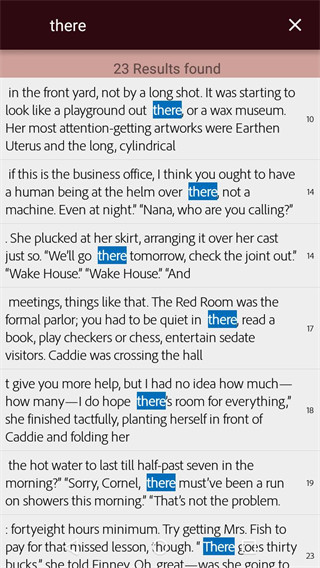
在图书馆视图中, 当前选定书架中的图书占据了主区域。左侧窗格始终包含书架本身。阅读视图包含一个主文档区域、顶部的工具栏和左侧的选项卡窗格。选项卡窗格可显示目录 (如果图书包含目录) 或书签 (如果存在)。单击左侧窗格顶部、工具栏下方的图标即可在两者之间切换左侧窗格。
2、书架提供了您的图书馆视图。不同书架显示了不同视图或图书馆中所有物品收藏的一部分。该应用程序有两类书架: 智能书架和用户定义书架。有四类智能书架, 由该应用程序定义:
全部 - 显示图书馆中的每个物品
借入 - 显示您的图书馆中从另一个图书馆借入的所有物品
买入 - 显示您的图书馆中已购买并拥有的所有物品
最近阅读 - 显示近 30 天内阅读的物品
您无法影响或更改智能书架的内容或情况 (向图书馆添加物品或从中移去物品除外)。
用户定义的书架是您创建和控制的书架。创建它们很简单。只需单击左侧窗格底部的“+”按钮, 或从“选项”菜单或左侧窗格底部选择“添加书架”。您可以随意命名书架, 但它应当具有一定含义并且不能太长。要填充书架, 您可以将物品从任何其它书架 (包括其它用户定义的书架) 拖放到您的新书架上。请注意, 这并不会将它们从一个书架移到另一个书架;只是将它们复制到新书架。用户定义书架中的物品数量不限。要从书架移去物品, 请选择相应物品 (以灰色背景突出显示) 并按 Delete 键。您也可以使用物品菜单, 当选中物品时可通过选定物品左上角的灰色小三角形访问该菜单。
注意: 某些在线书店出售不受 DRM 保护的物品。这很少见, 但可能越来越普遍。目前, 这类物品不会显示在“买入”书架中。