奥维互动地图浏览器手机版怎么用?这玩意儿大家平时可能用得不多,但真要用起来还挺费劲的。最近后台有不少人问手机版怎么操作,研究了一下,确实跟电脑版不太一样。今天小编给大家整理了手机版的使用教程,照着操作就行。
奥维互动地图浏览器手机版使用教程
一、奥维互动地图浏览器怎么输入经纬度
1、在app首页中,点击最上方的搜索功能
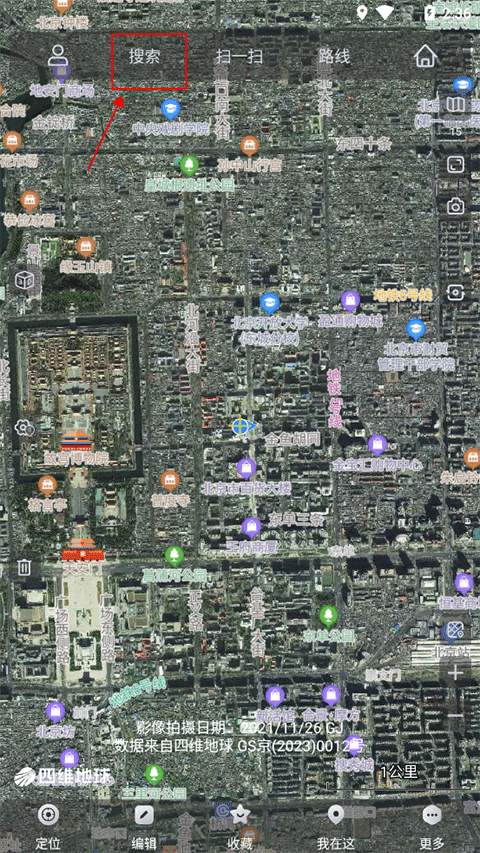
2、进入后点击切换经纬度搜索模式
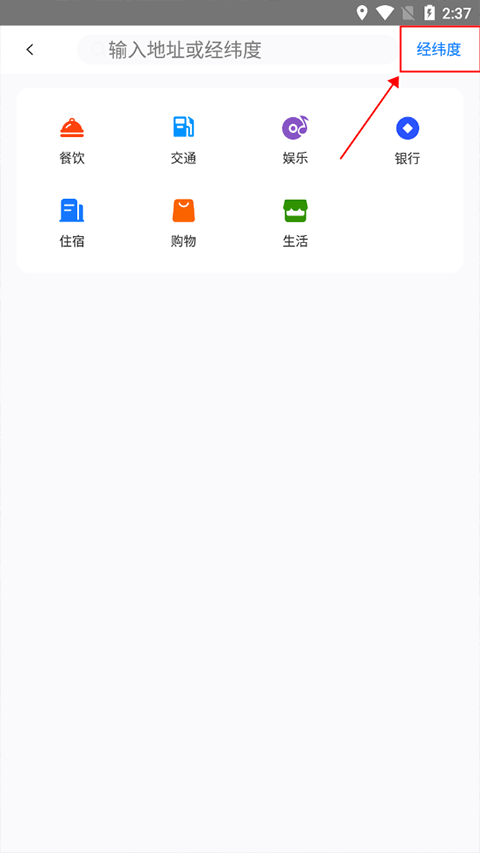
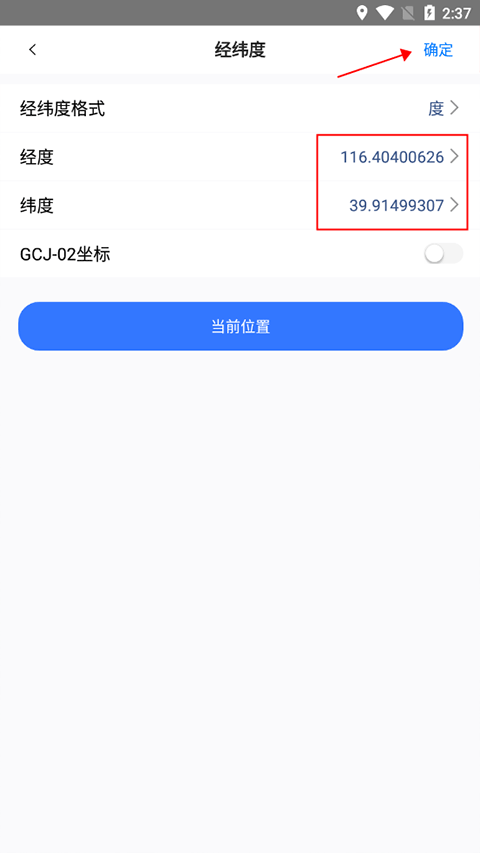
3、然后输入经度和纬度后点击确定
二、奥维互动地图浏览器怎么开启导航
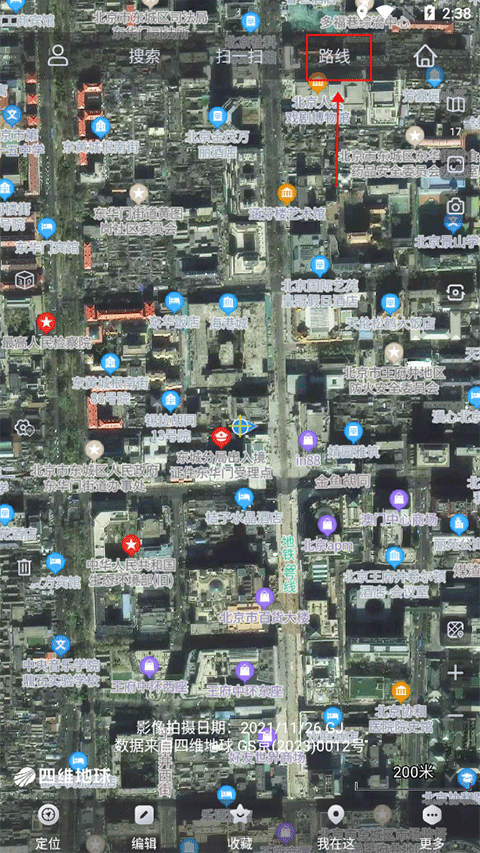
1、在首页上方点击路线功能
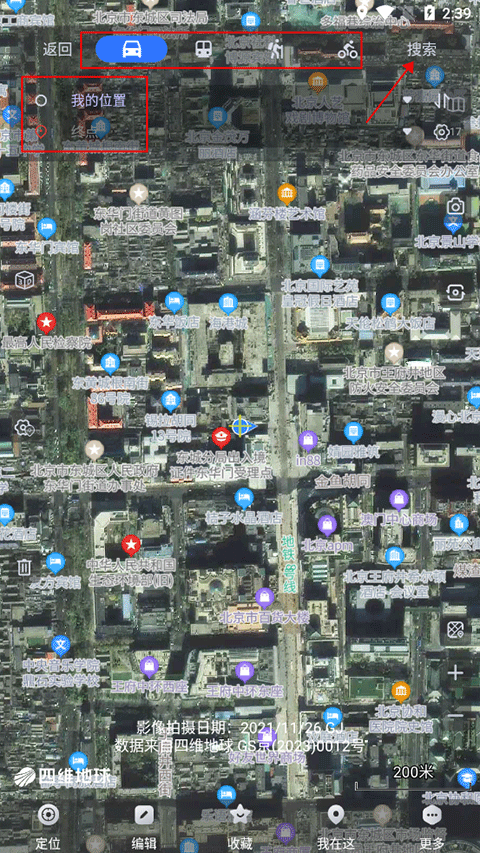
2、选择你的出行方式后,在搜索框中输入起始点和终点,并点击搜索
3、接着点击导航功能,再点击导航
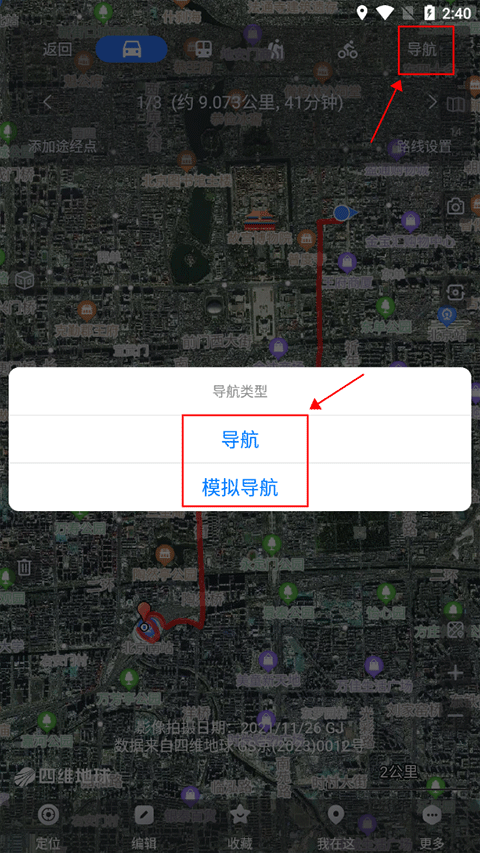
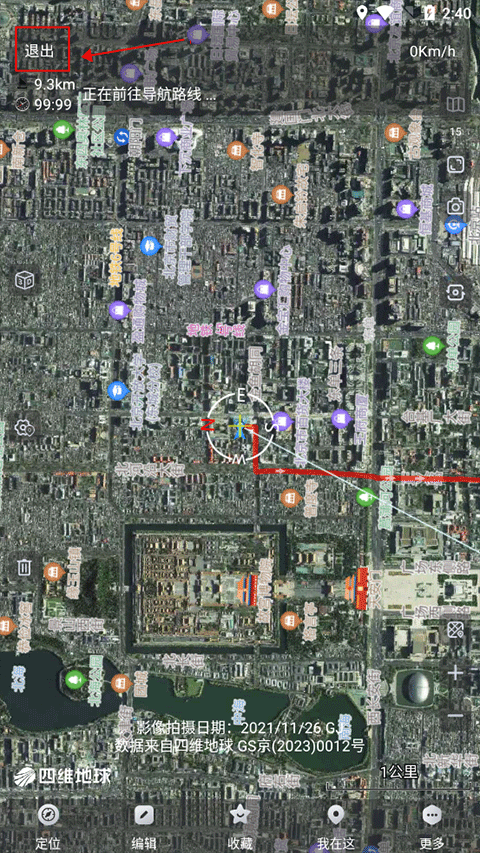
4、然后就跟着路线前往目的地即可,若中途想退出点击左上角退出功能即可
三、奥维互动地图浏览器怎么下载高清地图
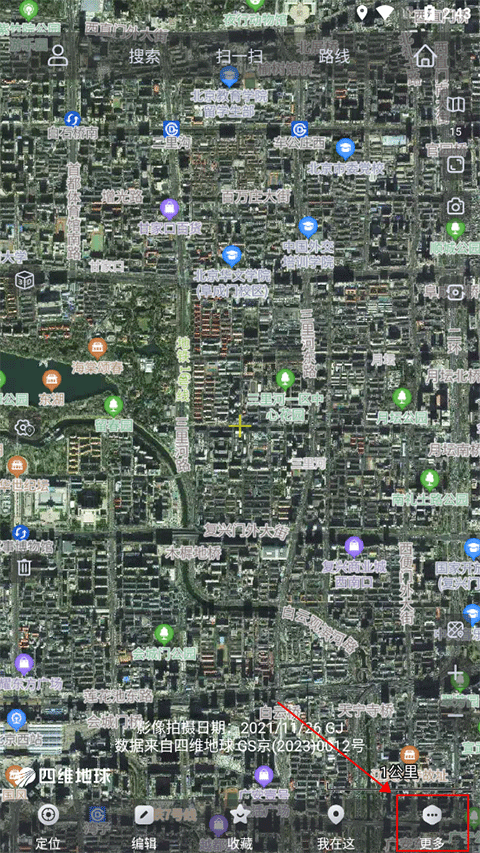
1、在首页中点击右下角更多功能
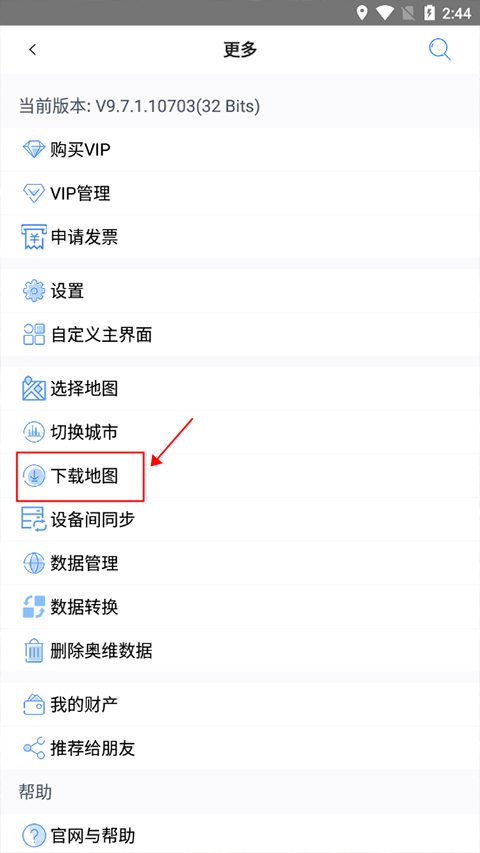
2、进入后点击下载地图
3、接着选择下载的地图类型后,在点击区域选项右侧的选择功能
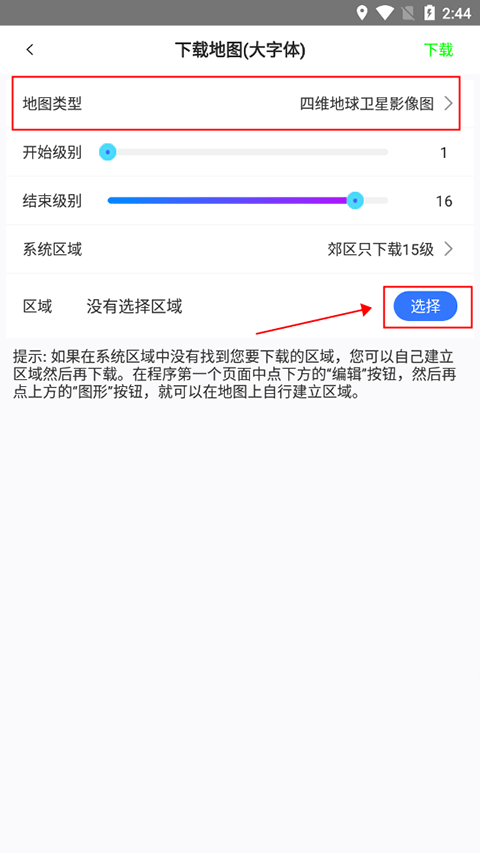
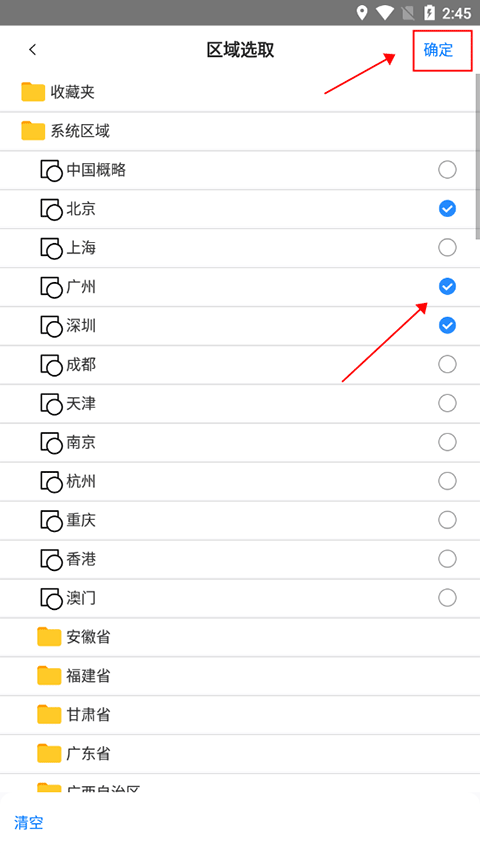
4、然后在区域选取中勾选你要下载的区域(可多选),勾选后点击确定
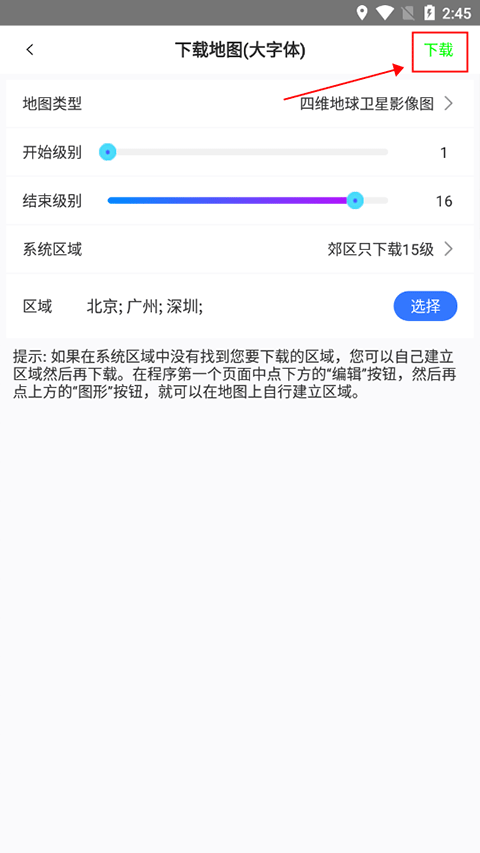
5、最后点击右上角下载按键即可
四、奥维互动地图浏览器如何导入地图
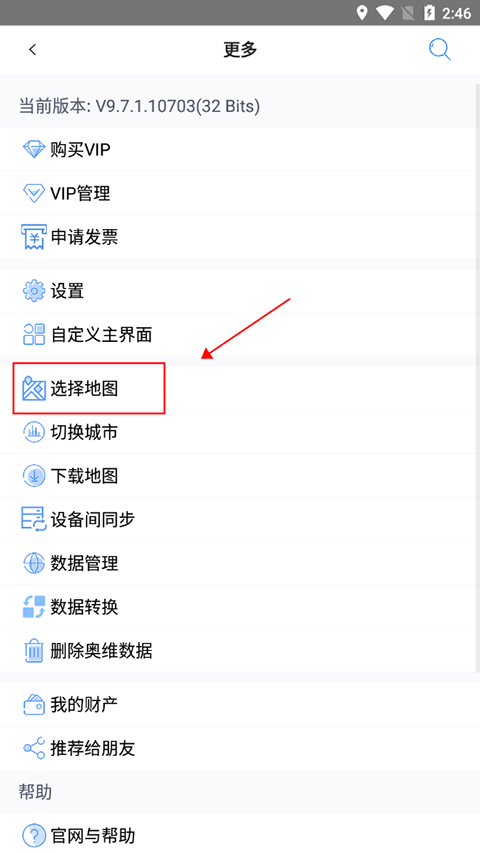
1、在更多功能界面中点击选择地图
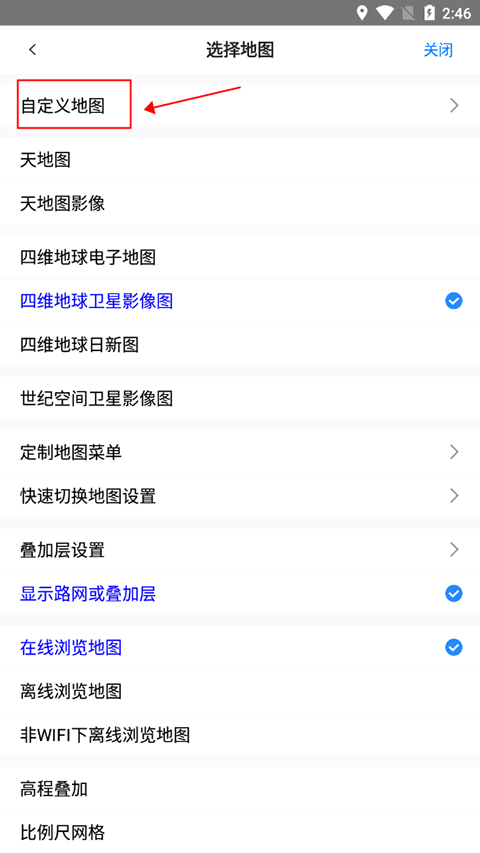
2、进入后点击自定义地图
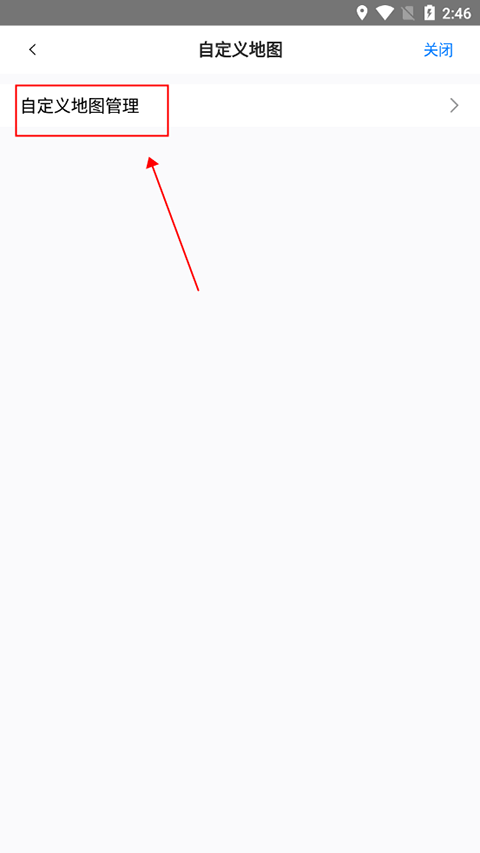
3、接着点击自定义地图管理
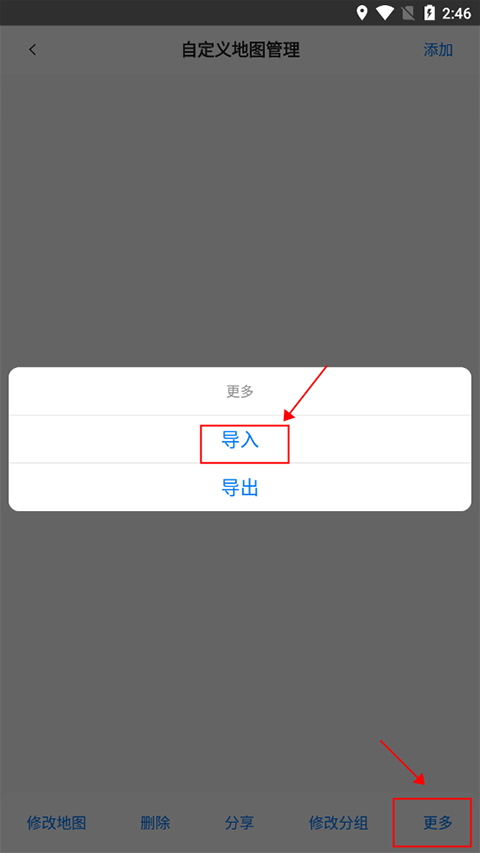
4、然后在自定义地图管理界面点击右下角更多功能,并点击导入
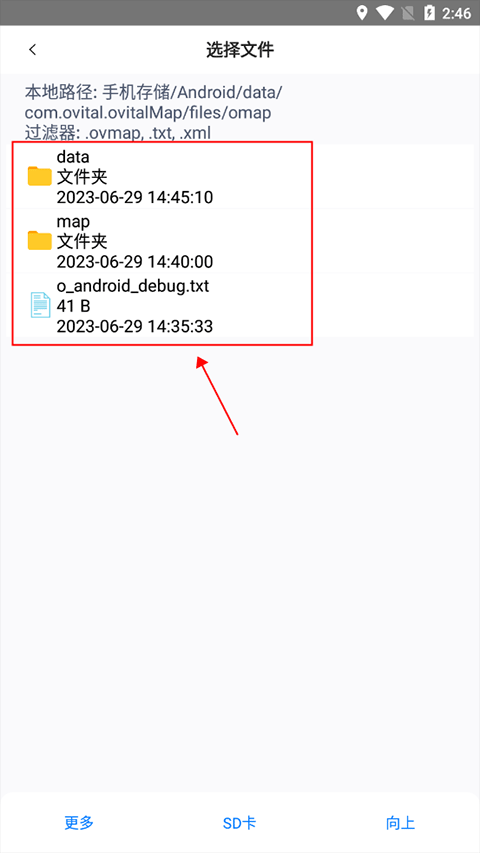
5、最后猪仔文件夹中找到你要导入的地图文件即可
原文链接:https://www.phxnom.com/rjjc/36322.html,转载请注明出处。