Geogebra手机版画函数?这玩意儿大家平时用电脑上挺顺手的,手机上总觉得有点别扭。最近挺多人在问怎么在手机上画函数图像,确实,手机版的操作跟电脑版不太一样,找找入口还挺费劲的。小编研究了一下,把具体步骤给大家整理好了,照着操作就行。
geogebra手机版怎么画函数
1、下载安装geogebra图形计算器安卓版,进入其主界面;
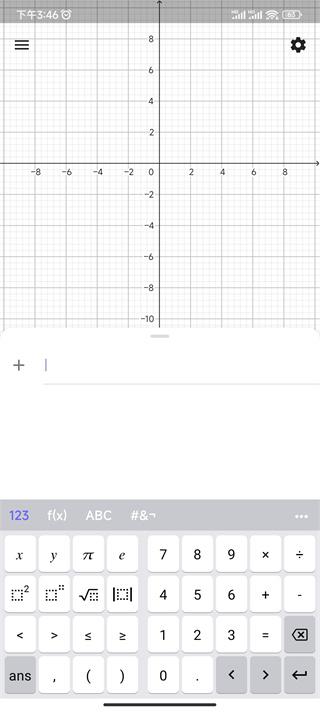
2、在左下角点击切换到“代数区”,接着点击上边的加号图标;
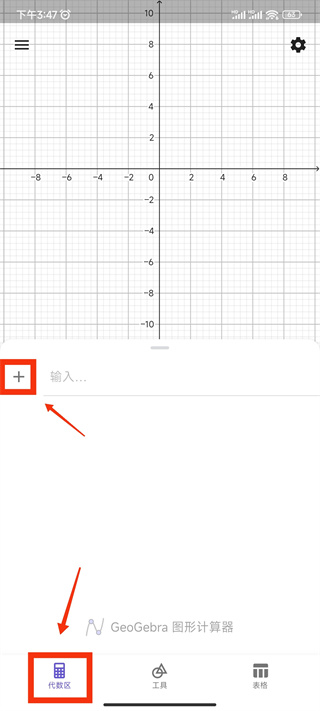
3、在点击加号的选项中点击“表达式”;
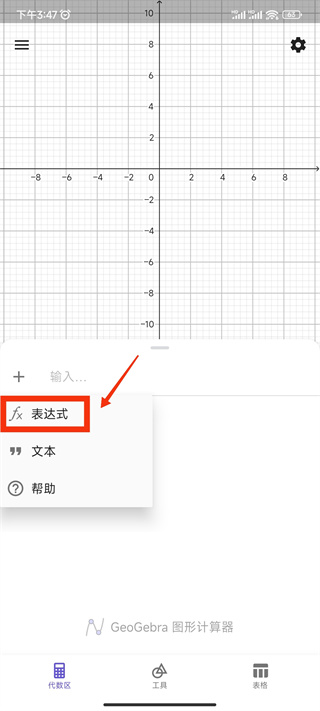
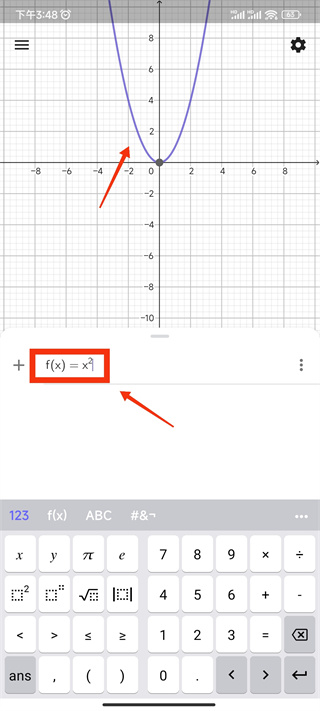
4、接着直接在加号图标右侧进行输入,这里我们输入f(x)=x²函数,输入之后可以看到图中出现了相应的图像;
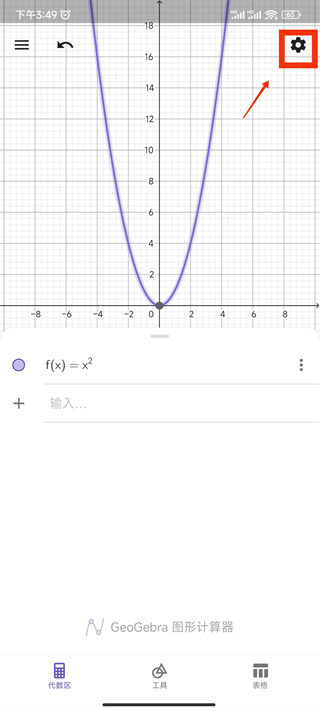
5、如果绘图区中没有显示网格和坐标轴,可以点击右上角的齿轮图标;
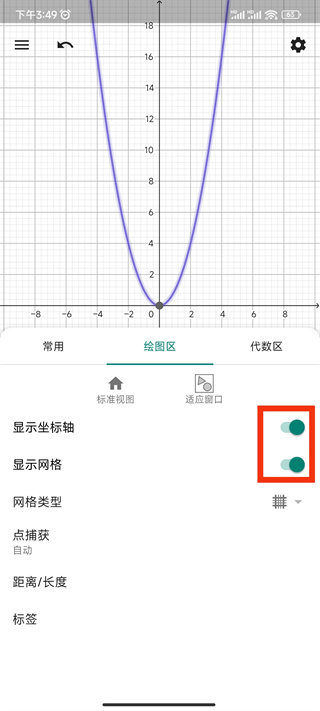
6、接着点击勾选“显示坐标轴,显示网格”就可以了;
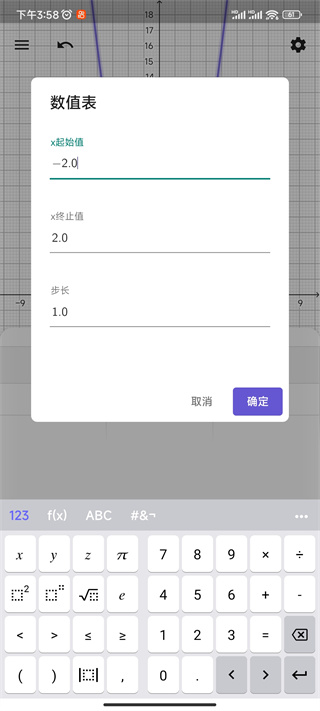
7、然后点击该函数右边的三个小点,点击数值表;
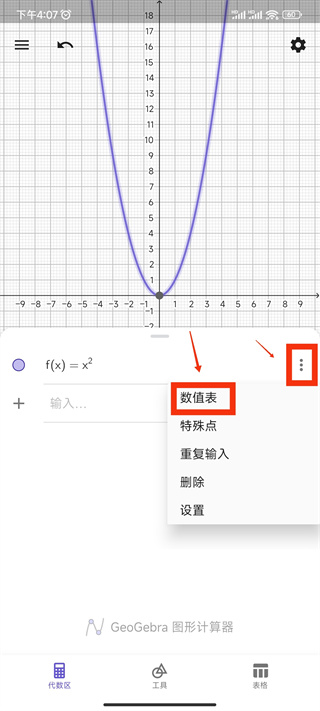
8、可以设置你想要的数值;
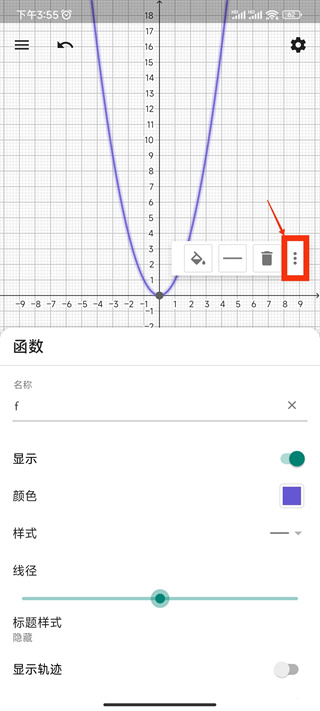
9、当你点击选中函数之后,点击旁边的三个小点可以在弹出的选项中对函数名称、颜色、样式等进行更改;
以上就是geogebra手机版画一个函数的方法教程的全部内容了。我们可以根据直接的实际需要,在左侧加号图标旁输入想要的函数后进行详细的编辑和设置。
原文链接:https://www.phxnom.com/rjjc/35161.html,转载请注明出处。