Wear OS 工具箱无线调试,最近挺多人问的。大家平时用这个工具箱折腾表盘、刷机啥的都挺方便,但无线调试这功能确实有点隐藏,不仔细找还真不知道在哪儿。研究了一下,发现不少人卡在配对那一步。今天小编就把具体的步骤给大家整理好了,照着操作就行。
wearos工具箱无线调试教程
一、前置条件
1、您需要确保您的手表和手机在同一个Wi-Fi网络中,随后在设备的开发者选项中启用无线调试。
2、进入手表的系统设置,进入关于手表界面,找到软件信息或软件版本,在版本号信息上点击7次,打开开发者模式。
3、返回并进入开发者模式,点击「ADB调试」并启用,然后找到下方的「无线调试」(Wireless Debugging),点击按钮打开。
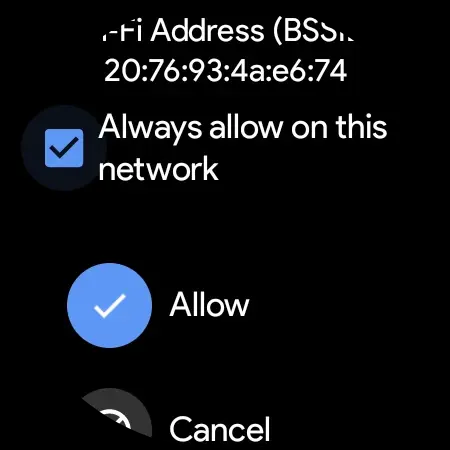
4、首次连接到某个网络并打开无线调试时,系统会弹出提示。
5、请下拉并勾选「总是允许」(Always allow),然后点击允许(Allow)。
二、配对步骤
1、在手机上打开WearOS工具箱,点击右上角进入设置,打开「使用配对码连接设备」。回到WearOS工具箱主页,您会发现「连接」按钮已经变为「配对」。
2、打开手表,进入「无线调试」界面。
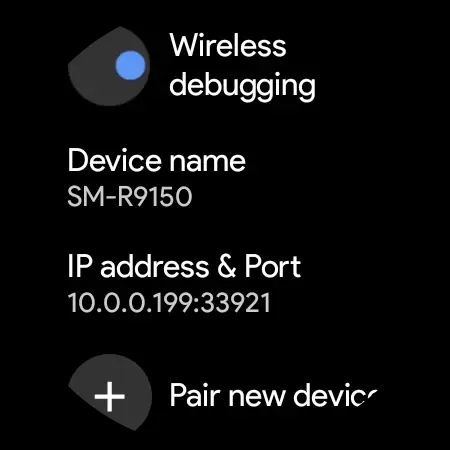
3、点击下面的「配对新设备」(Pair new device),就能进入配对页面。确保手表处于配对页面,屏幕点亮。配对页面包括两部分:配对码(6位数)以及IP地址和端口号:
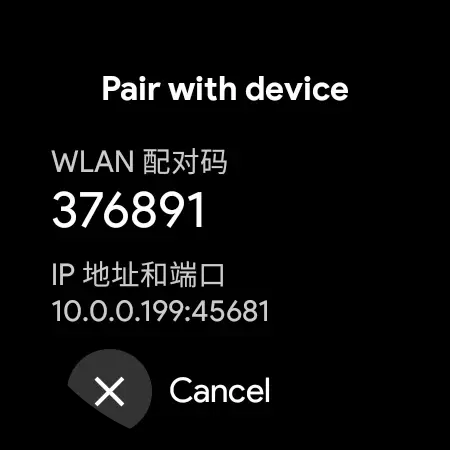
4、按照手表上提供的IP和端口号,填进WearOS工具箱的「设备地址」输入框内。例子中,填入的就是10.0.0.199、33921。
5、工具箱将会要求您输入6位数字配对码。输入后点击确定。例子中,填入的就是376891。
6、检查是否已经连接上手表,随后根据设备型号和系统决定是否打开工具箱的连接兼容性功能
原文链接:https://www.phxnom.com/rjjc/34824.html,转载请注明出处。