EasyN网络摄像机说明书?这玩意儿大家平时用来看家或者监控宝宝的挺多的。最近后台收到不少反馈说说明书看不懂,或者设置太麻烦。研究了一下,这说明书确实写得有点绕。今天小编给大家整理了EasyN网络摄像机最常用的设置方法,照着操作就行。
EasyN网络摄像机说明书
1、高级设置
点击单路视频画面右上角的图标 ,在弹出的功能状态栏里选择 ,进入编辑摄像机界面,点击参数设置,即可进入摄像机参数设置。
2、密码修改
(1)在“参数设置”界面,点击“安全密码”,您可以修改摄像机密码,如图下所示,摄像机的旧密码默认为Admin,输入新的密码并确认后,点击“确定”
(2)待APP进入编辑摄像机界面,根据提示,点击下图中红色区域的“重新连接”,即可完成密码修改,如上图所示。(密码修改后,如不能正常观看视频,请手动重启摄像机)
3、Wi-Fi网络设置
在“参数设置”界面,点击“Wifi网络”进入Wifi网络信号选择界面,在列表中选择当前使用的无线信号,然后根据提示输入无线密码,点击“加入”。网络连接过程大约持续一分钟,请耐心等待。显示Wifi信号名称时,即表示Wifi连接成功,拔掉网线即可完成Wifi网络设置,进行无线观看。
4、移动侦测
在“参数设置”界面,点击“移动侦测”,进入移动侦测灵敏度选择界面,有“低”“适中”“高”及“最高”四个灵敏度等级供用户选择,请根据环境要求选中对应的侦测灵敏度。设置成功后,即可开启移动侦测功能,当摄像机侦测到移动物体时,即可发出报警提示音提醒用户。
5、SD卡录像设置
温馨提示:SD卡录像只有摄像机插上SD卡后开启
在“参数设置”界面,选择“录像模式”,进入模式选择界面,有“全时录像”和“报警录像”供用户选择。顾名思义,“全时录像”即24小时不间断循环录像,“报警录像”即当摄像机侦测到移动物体时会进行录像,记录当时的具体情况供用户回放查询。当SD卡存储空间不足时,设备会自动覆盖并循环录像,请注意及时备份重要的录像资料。
6、SD卡录像回放:
SD卡录像设置成功后,全时录像模式下,每段录像文件时长为10分钟。如需查看录像,可以通过APP首页点击功能菜单按钮,然后选择事件按钮 ,进入事件列表界面,点击需要回放的时间段,即可回放录像文件。
7、手动录像
点击”录像”按钮,开始录像,点击“结束”按钮,结束录像。
录像文件存储在“快照查看 – 录像记录”中,在此可以进行预览编辑,也可以直接在本地手机相册中直接查看及分享。
8、手动抓拍
点击“相机”图标,可以进行摄像机的手动抓拍,抓拍的图片文件存储在“快照查看–影像快照”里,在此可以进行预览编辑,也可以存到本地手机相册进行分享。
9、镜像翻转
点击“上下”按钮,可以垂直翻转视频画面,点击“左右”按钮,可以水平翻转视频画面。
10、视频质量调整
点击“视频质量调整”按钮,有高清和标清画质供您选择。画质越高,视频质量更清晰,同时对网络的要求也会更高,请根据自己的网络环境来选择对应的画质等级。
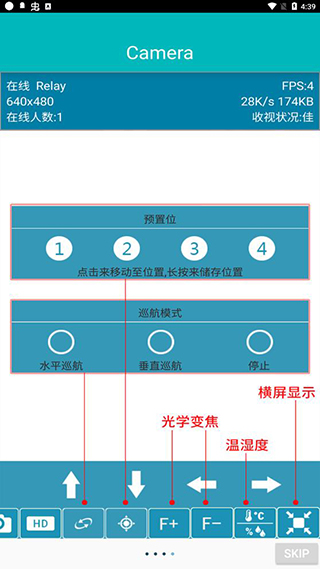
11、光学变焦
此功能仅适用于H3-1BF机型。
点击“F+” ,可以变焦放大视频画面,点击“F-”,变焦缩小视频界面。