
Excel表格其实有很多技巧和方法,如果我们好好学习它的用法,相信可以给我们的工作和生活带来很大的便利。Excel表格怎么换行?下文的4种方法可以根据需求进行选择,希望能帮到你!

Excel表格怎么换行?
方法一:
在Excel表格中选择单元格,输入内容;
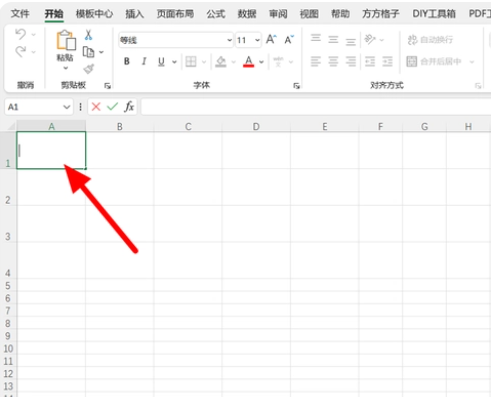
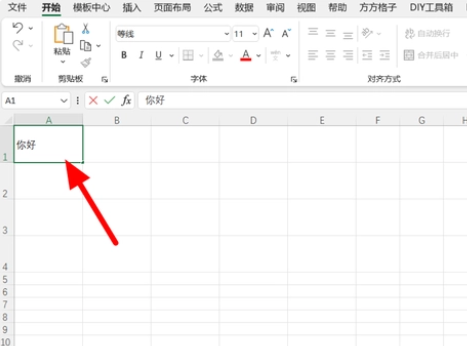
在需要换行的位置按下【alt】+【enter】组合键强制换行;

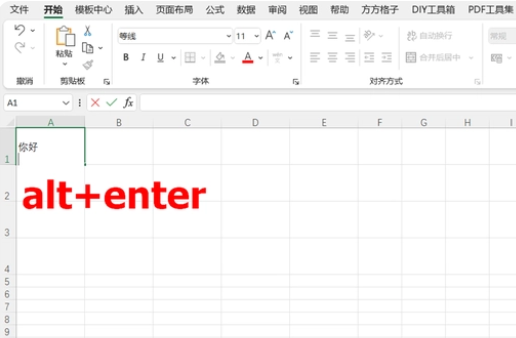
接着编辑内容即可。
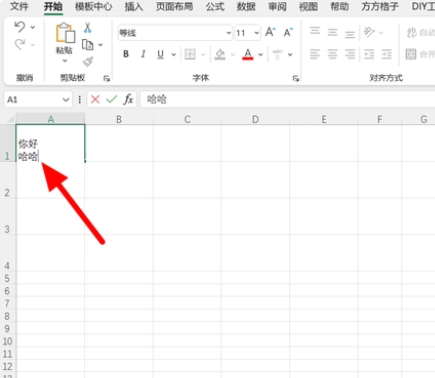
此种方法比较灵活可以自主选择换行位置,但是需要手动操作比较麻烦。
方法二:
选中Excel单元格,在【开始】选项下,点击【自动换行】;
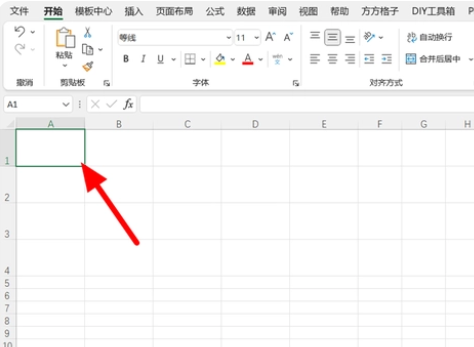
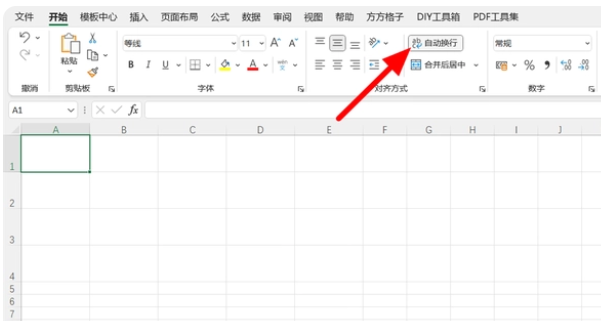
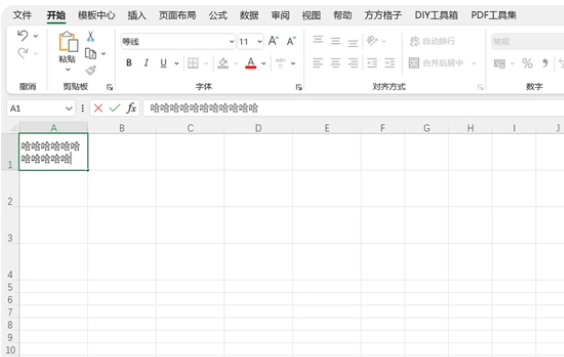
这样输入文字的长度超过表格的列宽时就会自动换行。
方法三:
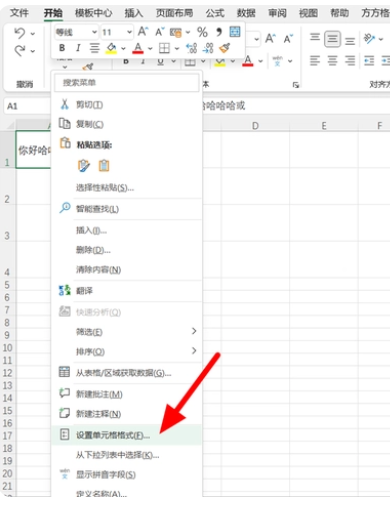
在Excel单元格中编辑文字内容,接着选中该单元格,鼠标右击;
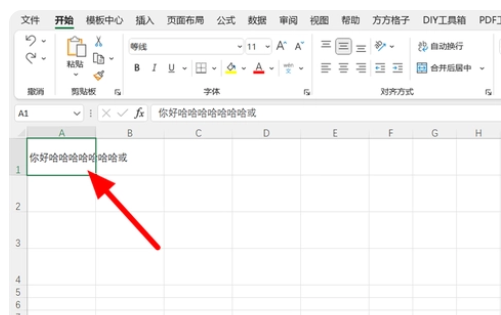
点击【设置单元格格式】;
在【对齐】选项下,勾选【自动换行】;
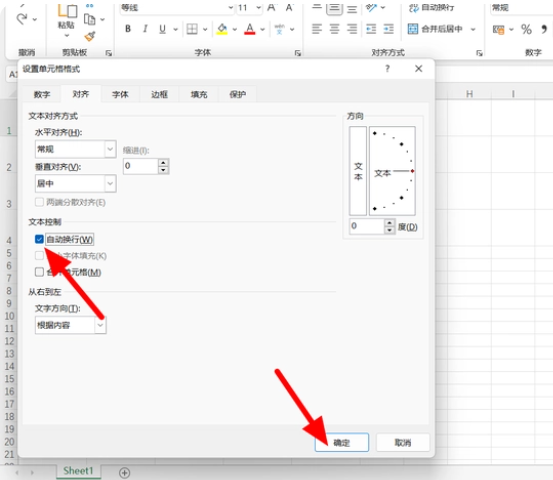
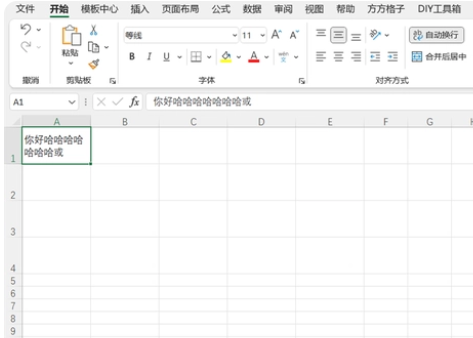
点击【确定】,这样就换行成功了。
方法四:
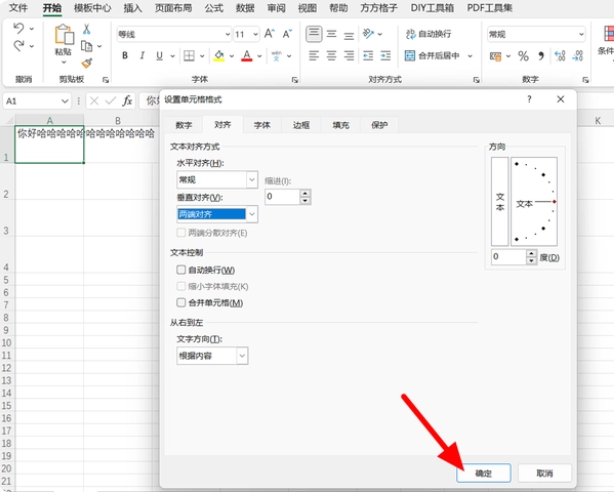
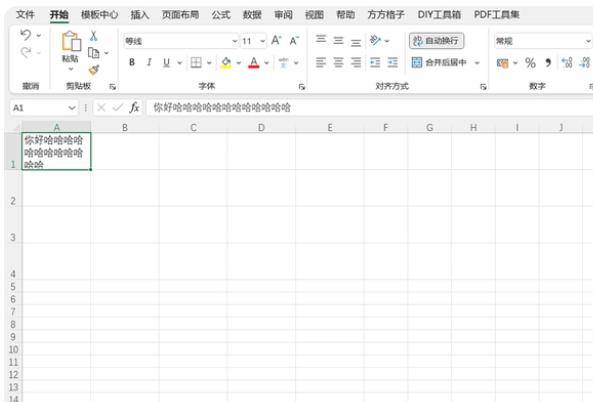
同样是在【对齐】选项下,设置【垂直对齐】方式为【两端对齐】;
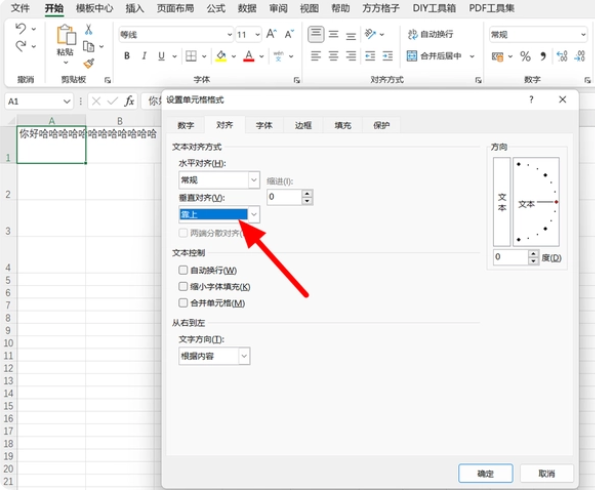
单击【确定】,这样就自动换行成功。
原文链接:https://www.phxnom.com/rjjc/34136.html,转载请注明出处。