天翼云电脑app怎么用?这玩意儿最近挺多人问的,感觉不少人还不知道怎么上手。大家平时可能用得比较多的是电脑或者手机,突然要用云电脑确实有点懵。研究了一下,其实操作挺简单的,就是得先了解一下它的几个核心功能。今天小编给大家整理好了详细的使用方法,照着操作就行。
天翼云电脑app怎么用?
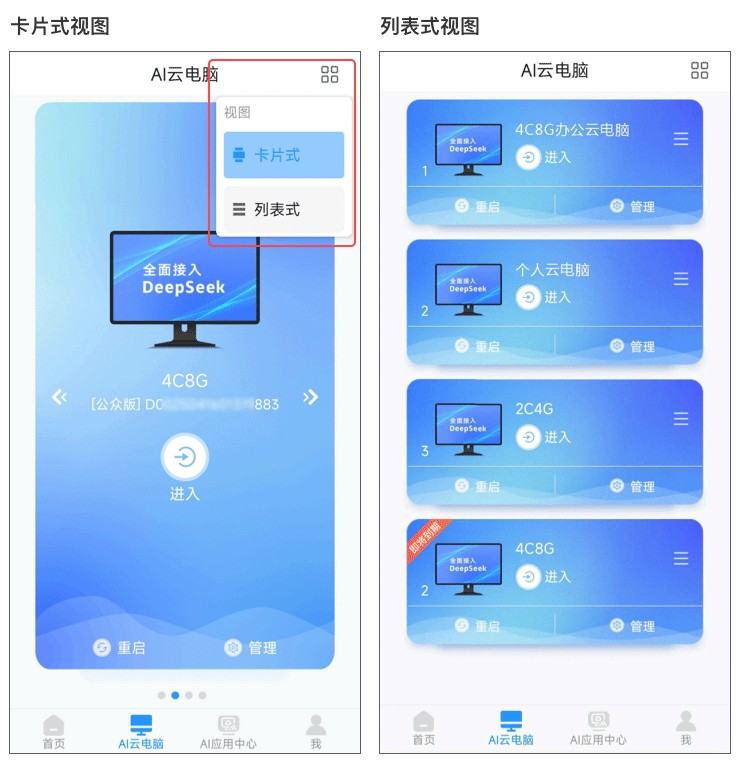
1、卡片/列表视图切换
登录成功后,在云电脑页右上角,点击“卡片视图和列表视图”切换图标,可进行卡片视图和列表视图切换。
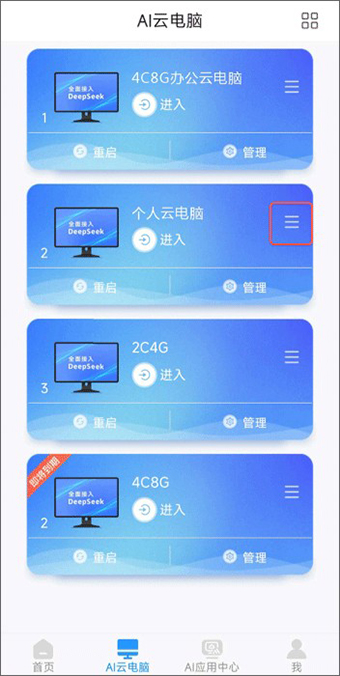
2、列表拖动排
长按选择对应的云电脑,按住拖动进行云电脑列表排序。
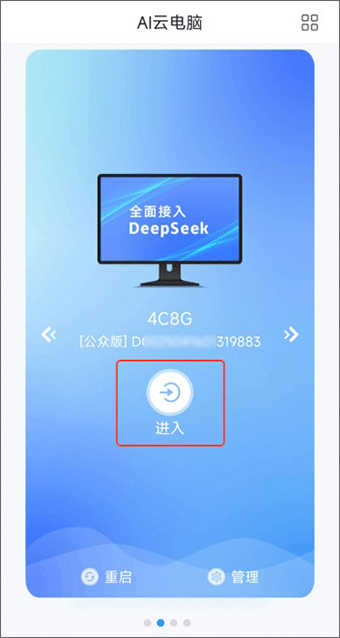
3、进入云电脑
在卡片/列表视图,点击“进入云电脑”按钮进入云电脑。
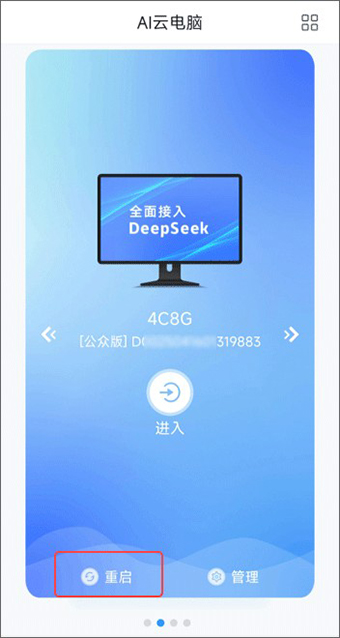
4、重启
在卡片/列表视图,点击“重启”,可对云电脑进行“重启”操作。
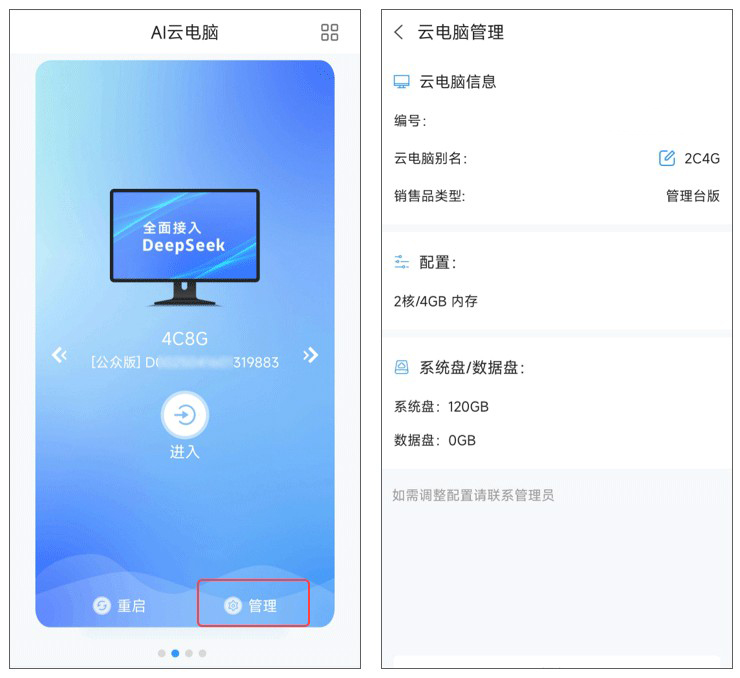
5、查看云电脑信息
在卡片/列表视图,点击“管理”,查看云电脑信息ID、名称以及修改名称、云电脑的CPU、内存、系统盘、数据盘配置信息。
原文链接:https://www.phxnom.com/rjjc/31913.html,转载请注明出处。