面向AR的谷歌服务软件?这玩意儿最近挺多人问的,感觉不少开发者都在琢磨怎么上手。说实话,谷歌这套AR服务东西不少,但文档有点乱,想快速入门确实有点费劲。今天小编给大家整理了最常用的几个服务和入门方法,照着操作就行。
面向AR的谷歌服务软件快速入门
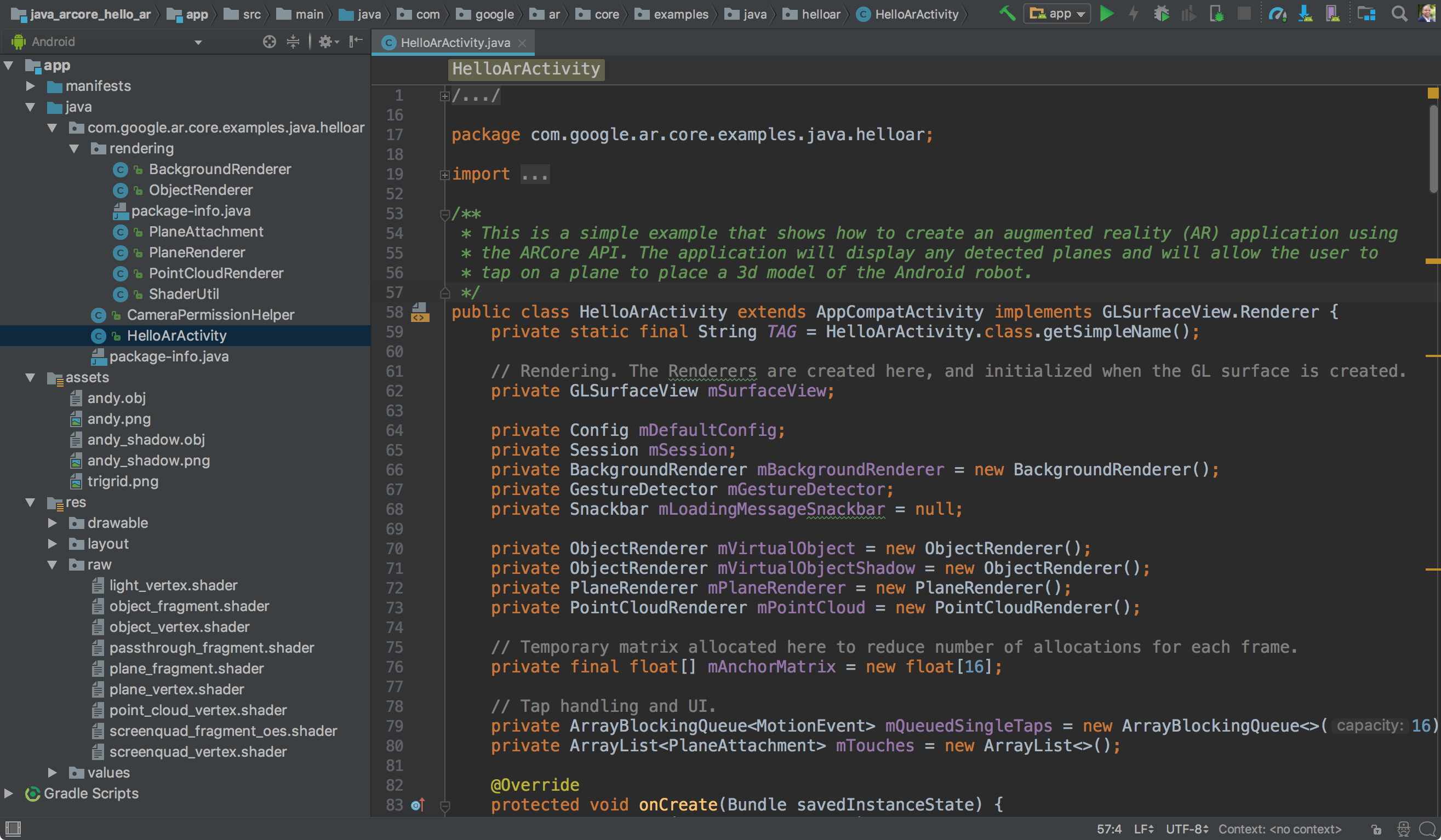
如需开始将 ARCore 与 Android 搭配使用,您可以运行 ARCore SDK 中包含的 hello_ar_kotlin 或 hello_ar_java 示例应用。这些示例应用使用 OpenGL,一个用于渲染 2D 和 3D 矢量图形的编程接口。应用会显示检测到的平面,并允许用户点按平面来放置 3D 模型。
使用即时展示位置
借助 Instant Placement API,用户可以将 AR 对象放置在屏幕上,而无需等待 ARCore 检测表面几何图形。随着用户进一步移动环境,对象放置位置会实时优化。
点按屏幕以放置对象。在屏幕上显示全息对象后,请确保继续来回移动设备,以便 ARCore 可以获取有关周围环境的足够数据,从而准确锚定虚拟对象。
一旦 ARCore 检测到 Surface 几何图形,并在放置对象的区域确立了可跟踪对象,对象姿势便会自动进行更新。
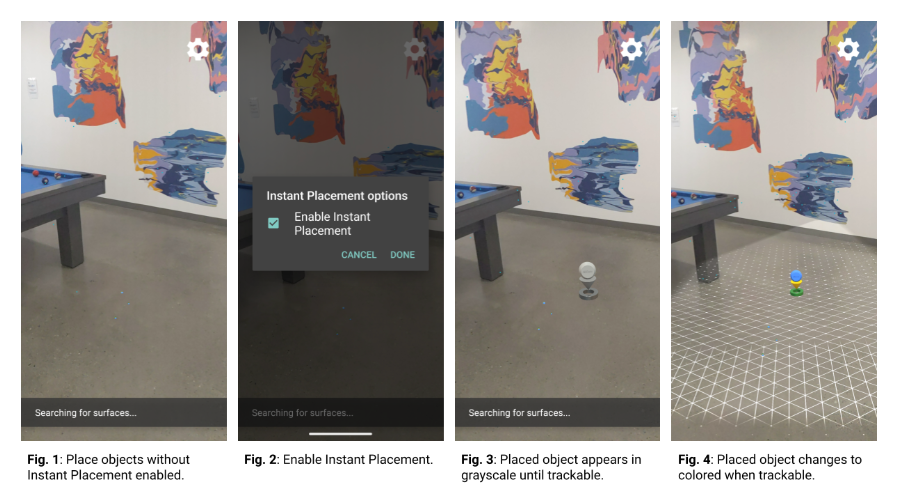
在图 1 中,Instant Placement 已停用,且 Surface 几何图形未定义。 位于台球桌右侧地板上的对象(四个小蓝点)出现翻转状态,其姿态则未定义。
在图 2 中,从齿轮图标下的菜单启用了 Instant Placement。
在图 3 中,在启用 Instant Placement 功能后,场景中放置了一个新对象。它以灰度模式显示,而非彩色显示,表示系统尚未将其更正为正确的姿势。
在图 4 中,当检测到 Surface 几何图形(由可跟踪的网格线描述)时,新对象会变为彩色,并且其姿势准确无误。
使用深度
启用深度后,ARCore 会考虑场景中对象的几何图形和位置,并计算场景中对象相对于场景中其他对象的位置。它可让场景中的对象遮挡住对象,并让您的应用具有真实感。
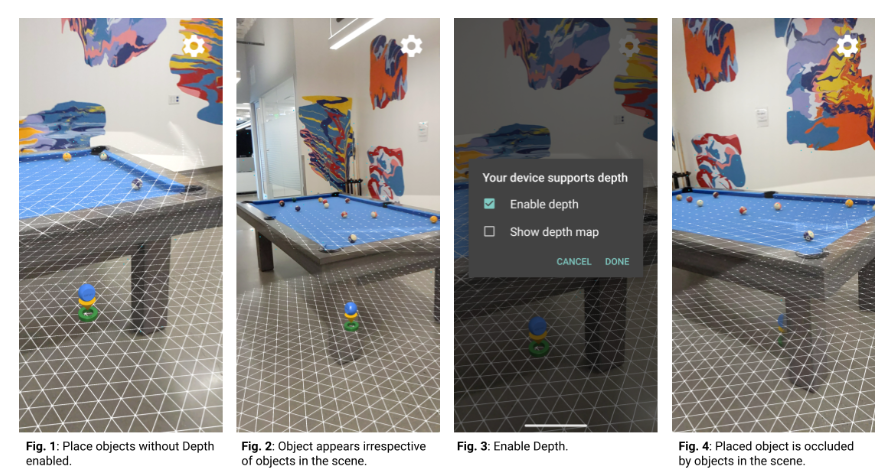
图 1 中,深度已停用。一个对象会放在池表下。
在图 2 中,当设备在池表中移动时,无论场景中的物体是什么,该对象看起来都跟随设备。
在图 3 中,启用了深度。
在图 4 中,当设备在场景中移动时,对象现在被池表遮挡。
后续步骤
请尝试在 ARCore SDK 中构建和运行其他示例项目。
如需了解更多您可以构建和运行的示例应用,请参阅增强现实 Codelab。
了解如何在您的应用中启用 ARCore。
查看运行时注意事项。
查看设计准则。