华硕路由器app设置?这玩意儿大家平时肯定都用过,连个WiFi都得靠它。最近后台挺多人在问怎么设置,说app更新后界面变了,找半天找不到入口。研究了一下,确实是改动挺大的。今天小编给大家整理好了详细步骤,照着操作就行。
华硕路由器app设置教程
1、先确认路由器是否支持APP连接
支持列表如下:
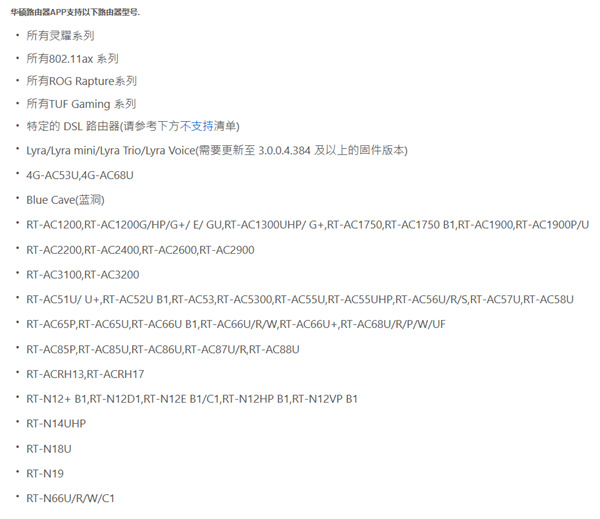
不支持列表如下:

2、安装好华硕路由器APP并打开;
建议设置华硕路由器APP前,先开启手机的无线、蓝牙、GPS功能;

3、点击 “设置”;

4、按型号点击对应的内容;

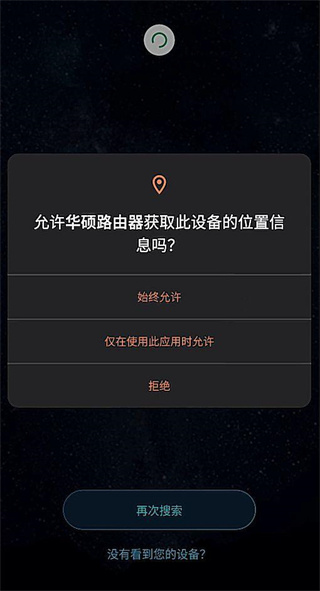
5、请“允许”获得位置信息;
6、点击路由器的网络名称(SSID);
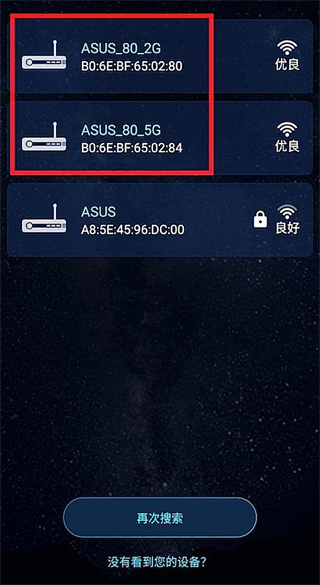
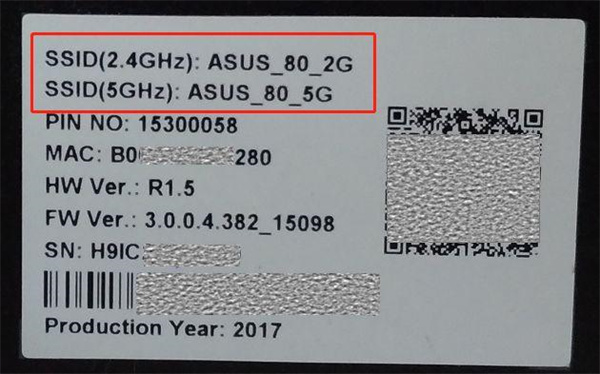
7、路由器默认的网络名称可以在路由器机身贴纸上看到 SSID: ASUS_XX (如下图红框处)
其中XX将依据路由器的2.4GHz MAC地址最后两位进行替换;
8、点击“开始”;

9、将自动侦测您的网络连线方式,若为PPPoE拨号上网,请按提示输入网络运营商(ISP)提供的账号密码;
设置路由器无线网络名称SSID ,点击 下一步;
注意:如果您需要分开设置2.4GHz和5GHz网络,请开启此功能并分开设置各频段的无线网络名称和密码;

10、设置作为登录路由器设置页面的账号和密码,点击“下一步”;

11、设置完成后,请等待路由器重启;

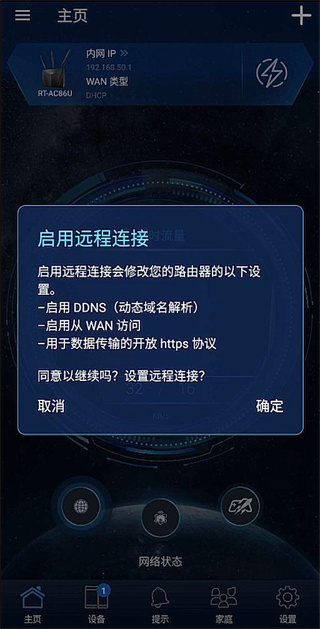
12、进入路由器设置页面后,会提示“启动远程连接”,若需要在外网通过华硕路由器APP访问路由器设置页面请点击“确定”
注意: 如果华硕路由器APP主页画面未显示,请重新连接无线,且退出华硕路由器APP重新进入;
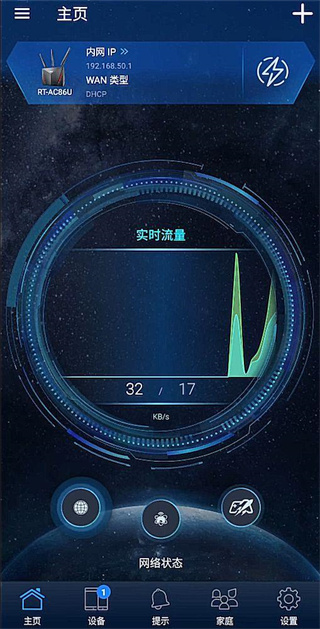
13、设置完成后将进入华硕路由器APP主页;
原文链接:https://www.phxnom.com/rjjc/30991.html,转载请注明出处。