金舟配音助手多主播配音,大家最近挺多在问的。这功能确实有点绕,官方教程也说得不够细,研究了一下,发现其实操作起来也没那么复杂。今天小编就把具体步骤给大家整理好了,照着操作就行。
金舟配音助手怎样制作多主播配音
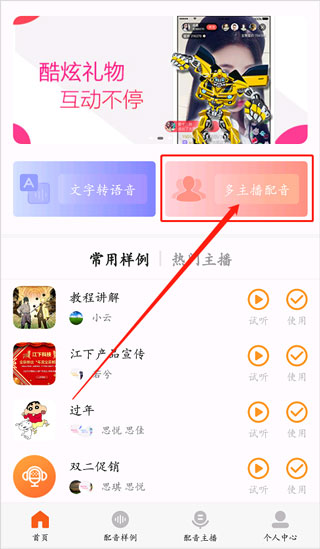
一、打开软件,在主界面中选择“多主播配音”;
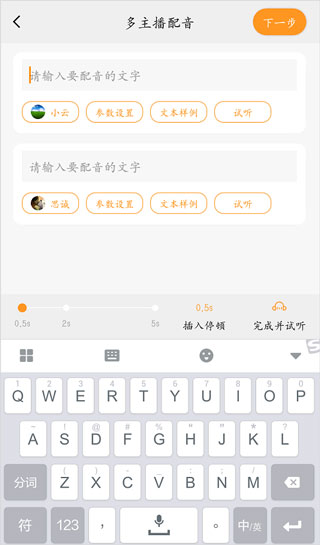
二、如果所示,分别在不同的窗口中输入需要配音的文字;其中,长按窗口可选重新调整位置;
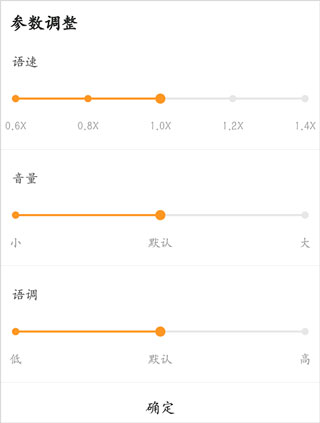
三、每部分内容都可设置不同的主播和参数,在参数设置中可任意调整语速、音量以及语调;
四、点击“新增”可继续添加窗口,选择新的主播进行配音;
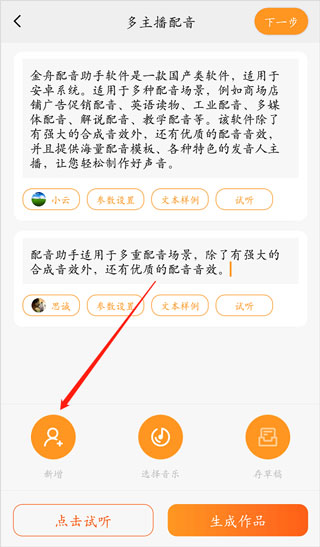
五、在这里,可根据需要选择添加背景音乐;
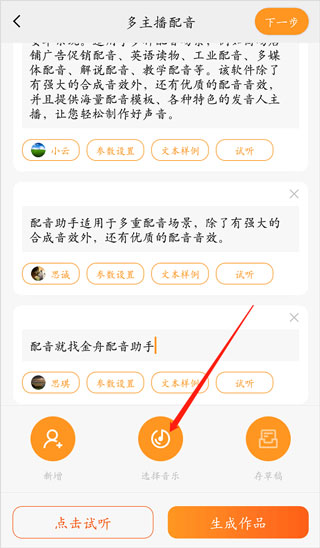
六、完成后,点击“生成作品”;
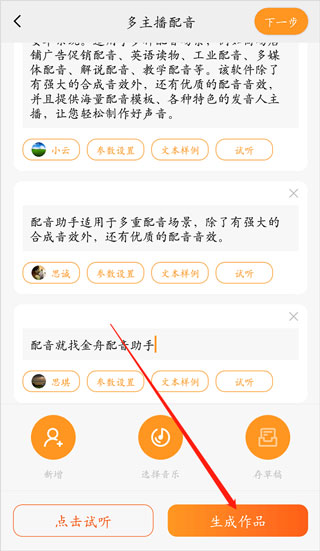
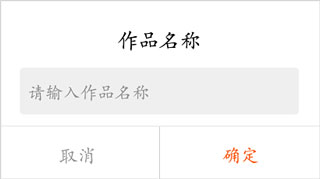
七、在这里输入作品名称就完成了,完成的作品都在“个人中心”-“我的作品”中。
原文链接:https://www.phxnom.com/rjjc/30087.html,转载请注明出处。